如何生成首个运输装载方案
先准备货件清单及实际可用车辆。一个项目对应一项运输任务,一次装载计算则生成该任务的一个候选方案。您可在同一项目中计算多个方案,并保留历史记录。
1. 创建项目
打开“项目”,点击“创建项目”。请使用便于识别运输任务的名称,例如“仓库 → 叶卡捷琳堡,9 月 20 日”。创建前请确认当前企业工作区,项目将归属于该工作区。
2. 添加原始数据
- 在“货物”页签中手动添加条目,或导入文件。核对尺寸(毫米)、单件重量(千克)和数量。例如,一行“木箱,12 件”代表 12 个货件。
- 根据实际需要设置约束,包括允许的旋转方向、堆码规则、特殊装卸要求和卸货组。
- 在“车辆与成本”页签中添加可用车型。重点核对车厢内部尺寸、额定载重量、运输费用和可用数量。
- 修改表格后点击“保存更改”,并在启动计算前处理所有错误提示。
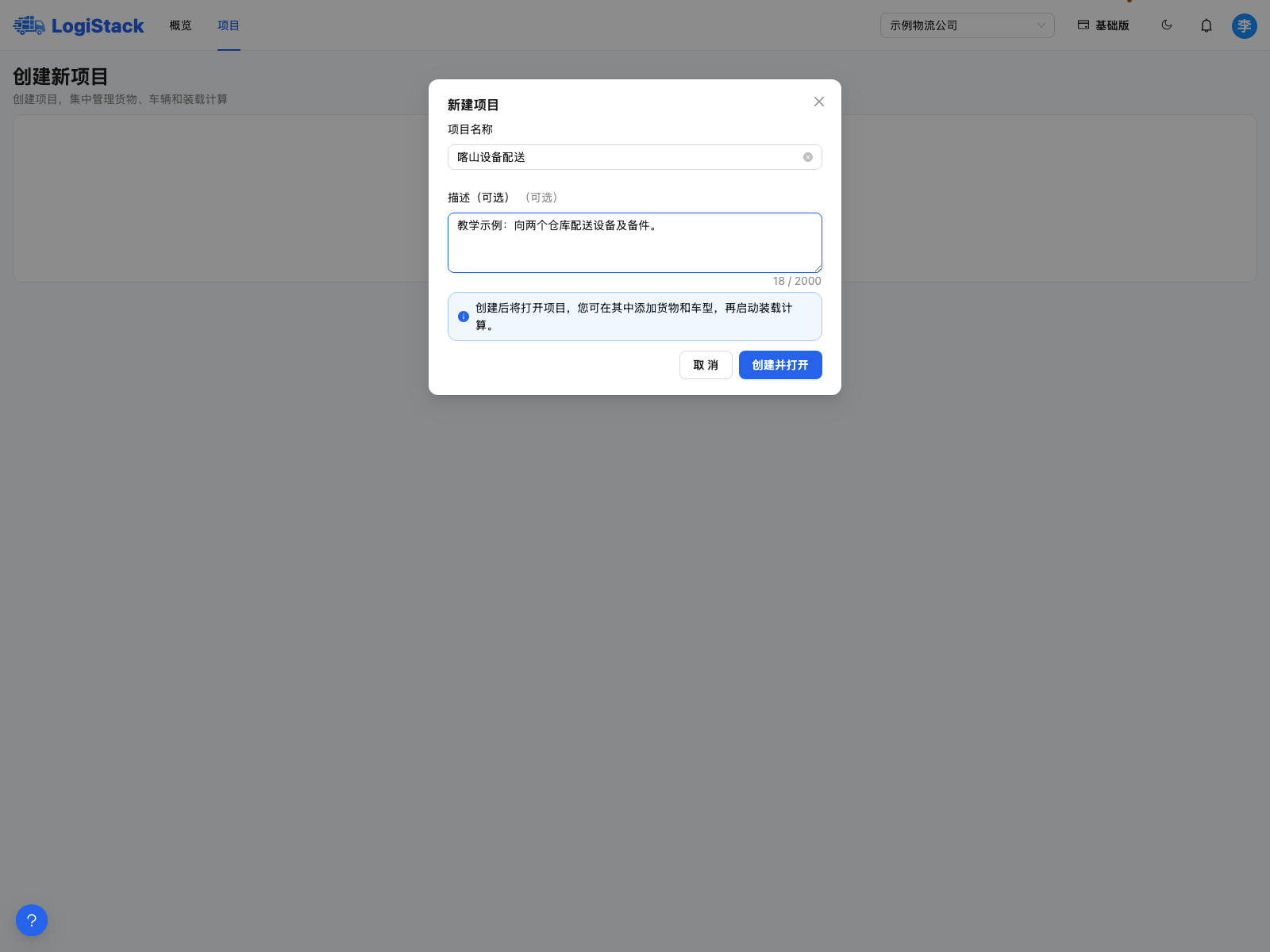
创建项目:使用清晰易懂的运输任务名称。图中为教学示例数据。
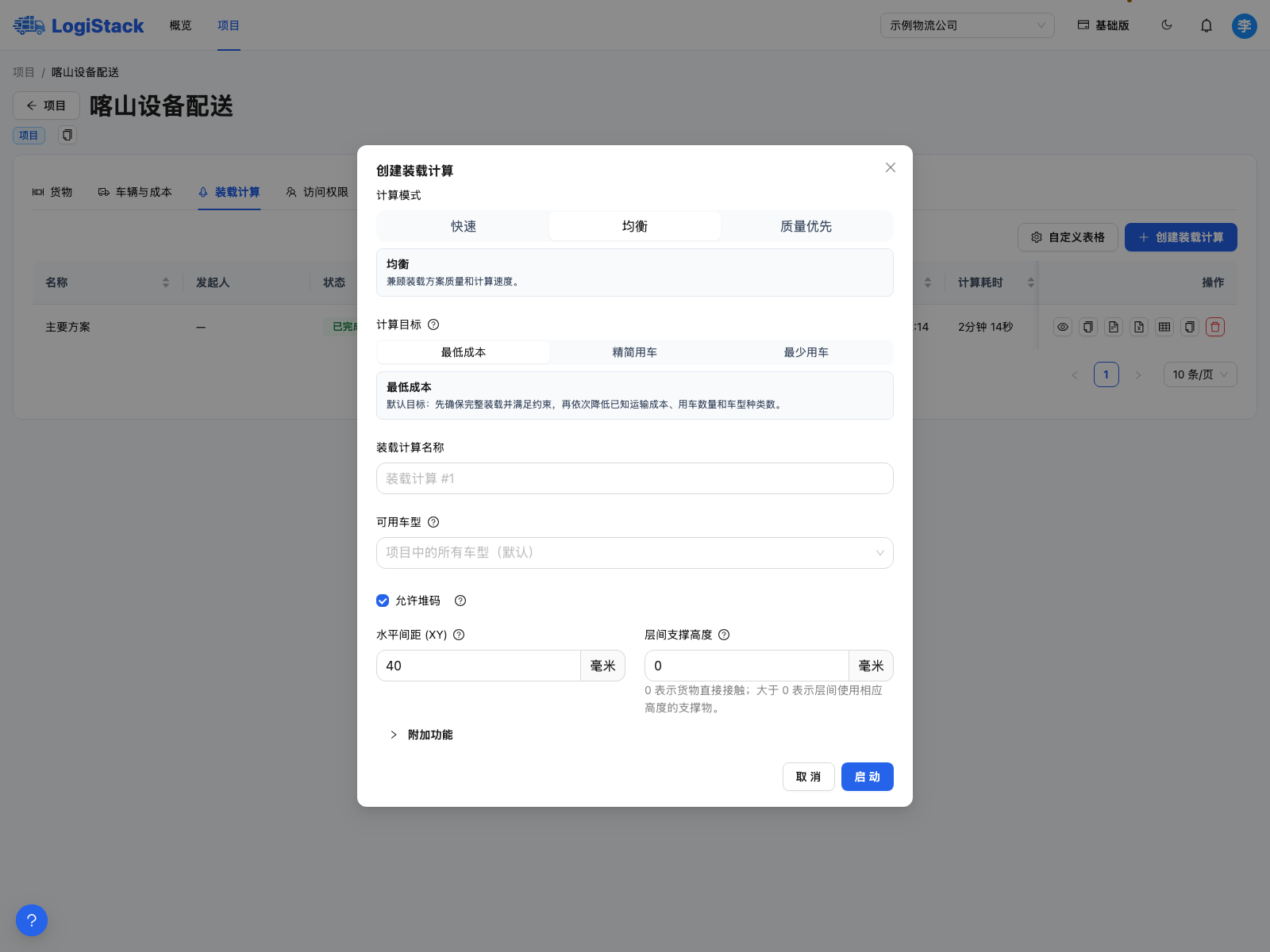
装载计算表单:计算目标、搜索模式、可用车型、堆码和间距。
如果货物和车辆数据已经齐全,项目通常直接打开“装载计算”页签。数据尚未齐全时,会先打开需要填写的相应页签。
3. 启动装载计算
在“装载计算”页签中点击“创建装载计算”,在“装载计算名称”中说明本次要验证的条件,例如“主要方案”或“不使用小型车辆”。首次使用可选择“均衡”模式;如需降低费用,可将目标设为“最低成本”。
如果允许使用项目中的所有车型,请将“可用车型”留空。选定车型仅限制本次计算的用车范围。检查“允许堆码”、间距和支撑高度,必要时展开“附加功能”。点击一次“启动”,等待装载计算出现在列表中。
4. 核验结果
打开计算结果,先查看已装载和未装载货件数,再核对车辆、费用和货物摆放。搜索结束并不代表所有货物均已装入。确认方案合适后,点击“选择此方案”。
常见问题
每次尝试都要新建项目吗?不需要。对于同一运输任务,可在当前项目中发起新的装载计算。如果运输任务发生变化,并需要单独保留历史记录,建议复制项目。
为什么无法启动计算?请确认项目中已有货物和车型、所选车型的费用大于零、更改已保存、您具有编辑权限,且套餐中还有可用计算次数。表单会提示具体原因。
操作引导与帮助
首次进入企业工作区时,可能出现“创建您的首个项目”窗口。点击“开始设置”,即可依次完成 15 个步骤:确认工作区、创建项目、添加货物和车型、启动装载计算并检查三维结果。
点击“稍后设置”或“跳过引导”会关闭提示,但不会删除已录入的数据。如需重新开始,请点击左下角圆形“帮助”按钮,再选择“快速入门”。此处也可打开知识库或联系客户支持。引导进度按用户保存在当前浏览器中;通过邀请加入的员工可能不会自动看到欢迎窗口。
登录后将打开“概览”。您可在此或在“项目”中创建项目。跟随引导中突出显示的按钮操作:添加货物或车型时,表单保存成功后才会进入下一步。
后续阅读:如何核验方案和如何重新计算或复制项目。