如何修改个人资料、密码、时区和主题
个人设置应用于您的个人账户。如需修改本人信息,请打开“设置 → 个人资料”。保存前,请确认显示的是您本人的邮箱。
姓名和电话号码
- 在“姓名”中填写希望向同事显示的姓名。
- 检查电话号码。可使用“+”、空格、括号或连字符等常见格式,号码本身须包含 10 至 15 位数字。
- 点击“保存更改”,等待更新成功提示。
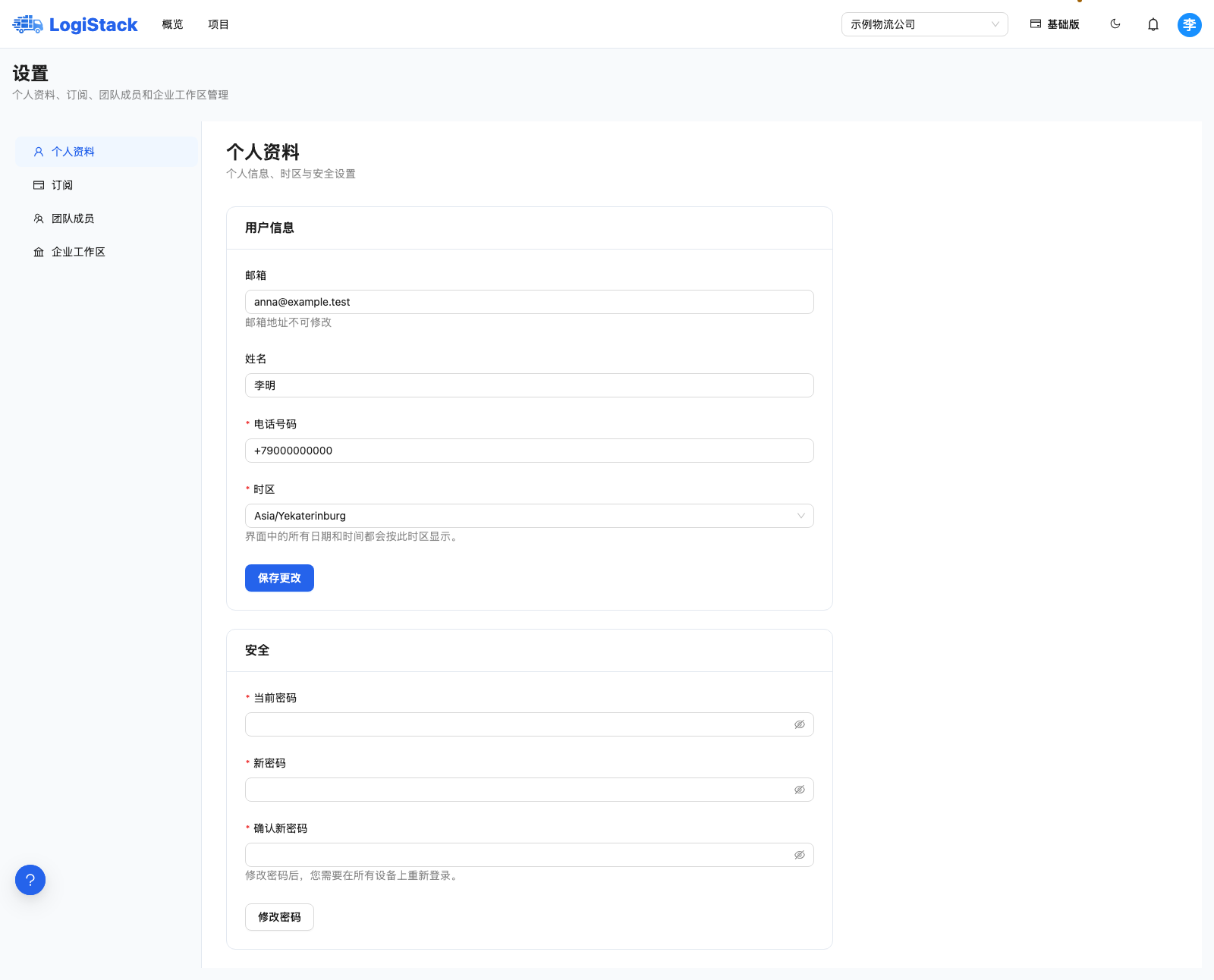
个人资料包含姓名、电话和时区,主题切换位于顶部工具栏。
电话号码一经填写,不能删除后留空。如提示错误,请检查数字位数及是否包含字母。邮箱仅用于核对,不能在此表单修改。如需更改登录邮箱,请联系客户支持。
时区
在同名字段中选择您的时区,并保存更改。界面中的日期和时间会按此时区显示,适用于团队成员位于不同地区的情况。
为什么时间与电脑或同事看到的不同?请先比较时区设置。同一时刻可显示为不同本地时间。更改时区只影响日期显示,不会改变计算顺序或已付费周期长度。
修改密码
- 在“安全”中输入当前密码。
- 设置至少 8 个字符的新密码,并在确认字段中再次输入。
- 点击“修改密码”。保存后,请使用新密码重新登录。
修改密码后,所有设备都需要重新登录。如忘记当前密码,请使用登录页面的密码重置功能。
浅色与深色主题
点击客户界面顶部的月亮或太阳图标。主题会立即切换,无需另外保存。选择会按个人账户保存在当前浏览器中。
为什么换一台电脑又显示浅色主题?主题选择保存在浏览器中。更换设备、清除网站数据或使用隐私窗口后,可能需要重新选择。
点击“保存”后出现错误。此时不能认为更改已保存。请修正提示字段并重试。如果整个个人资料无法加载,请点击“刷新”并检查连接。
界面语言
- 桌面界面请打开右上角个人菜单,手机端请打开主菜单。
- 在“语言”中选择俄语、English 或 中文。中文版本使用简体中文。
- 界面会立即切换,无需另行保存个人资料。
登录和注册页面也有语言切换。选择保存在浏览器中;更换设备、清除网站数据或使用隐私窗口时,语言可能不同。包含明确语言参数的链接也可打开相应版本。
此设置修改界面中的系统标签和消息。用户录入的名称及沟通内容保持原文。下载文件和外部知识库的语言需要另外核对。