如何下载报告并在发送前检查
LogiStack 提供适合阅读的报告,以及用于后续处理的表格。请从目标结果页面下载,以确保文件对应已经确认的版本。
选择哪种格式
| 按钮 | 适用用途 |
|---|---|
| “在新标签页打开 HTML 报告” | 在浏览器中查看已生成的报告 |
| “下载完整 XLSX 报告” | 在 Excel 或兼容编辑器中处理完整数据表 |
| “下载装载明细 XLSX” | 获取单独的货物装载位置表 |
| “分享报告” | 通过链接交付报告,包括不含费用的版本 |
在装载计算列表中,这些操作可能简称为“HTML 报告”“完整 XLSX”和“装载明细 XLSX”。窄屏请打开各行的操作菜单。
下载前
- 确认打开的是正确项目和装载计算。
- 如果使用过调整,请进入已接受的调整方案。
- 检查“未装载”。对于部分完成的结果,请明确告知接收方哪些货物尚未装入车辆。
- 核对用车配置和费用。成本不完整时,不要将部分金额表述为整批运输总价。
- 点击所需格式按钮,等待下载完成。
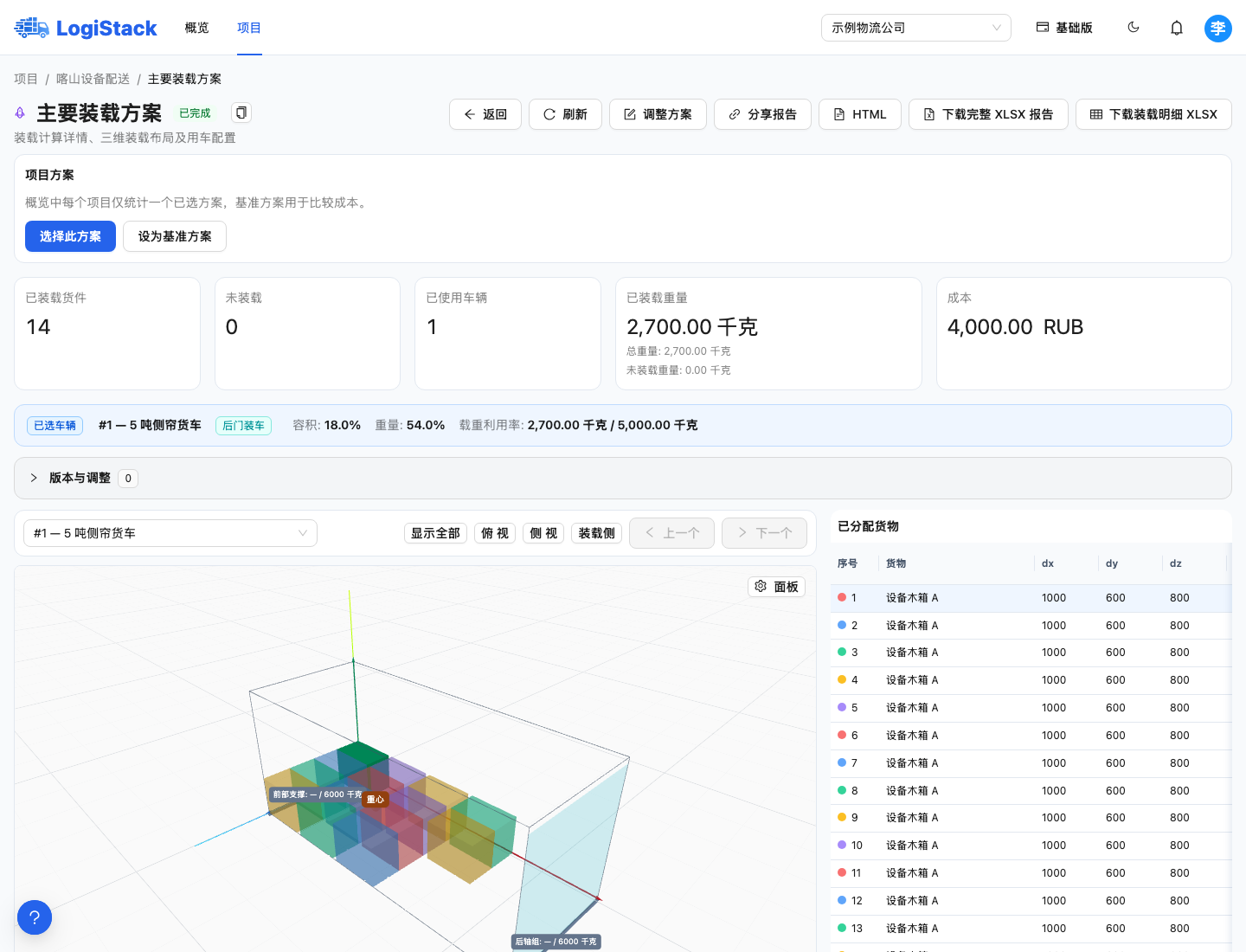
HTML 与 XLSX 按钮位于结果页顶部。下载前请核对计算名称和版本。
发送给接收方前
请自行打开下载文件,核对可识别的货物名称、货件数、车辆数及所选版本。如果文件交付仓库使用,请确认操作人员清楚货物编号及装载顺序分别属于哪辆车。
请使用清晰的文件名,例如“订单 218 — 9 月 18 日方案 — 已确认”。不要以为修改导出表中的尺寸或数量会自动更新 LogiStack。导出文件是独立文档,原始任务的变更需要在项目中进行,并重新计算。
常见问题
如何分享不含费用的报告?为“不含费用的报告”生成公开链接,并亲自检查。不要假定任何 XLSX 文件都会自动移除费用信息。
调整后,已下载的文件会变化吗?不会。请重新导出,并明确通知运输参与方替换旧文档。
为什么 HTML 报告未打开?返回客户界面,从最新的目标结果重新打开。对于公开链接,还应检查有效期及是否已撤销访问。
多个方案可以共用一个文件发送吗?建议仅发送一个已确认方案,或为不同文件使用可区分的名称,避免仓库误用旧布局,即使系统中已接受了新方案。
历史数据与旧报告
新计算的报告使用启动时保存的原始数据;后续修改项目目录不应替换这次运输的历史参数。“原始数据已在计算时保存”表示存在该历史数据来源。
较早计算可能提示“历史数据尚未确认,部分参数来自当前目录”。此时,请在发送报告前核对货物组成、尺寸、重量、车辆和费用,不应将当前数值自动视为历史行程的正确参数。必要时使用已核实的数据重新计算。
完整 XLSX 的不同工作表用于核对汇总、车辆、装载顺序、准确位置、未装载货物和轴荷。未知字段可能显示说明或破折号,请勿替换为零。装载位置表包含坐标和标识符,并不是用于导入货物的新任务模板。
导出权限与文件语言
HTML 或 XLSX 不可用时,请检查按钮提示、套餐功能及当前企业工作区。读取报告需要结果访问权限;公开链接则独立生效,直至过期或被撤销。
HTML 可切换 RU / EN / 中文。当前阶段,XLSX 工作表名称及说明仍为俄语,CSV 技术字段仍为英语。切换客户界面语言不会自动翻译这些文件,发送前请确认接收方能够理解相应格式。
后续阅读:报告链接与同事访问权限。