如何查看三维方案并简化画面
结果页面每次显示一辆选定车辆。“已分配货物”表格对应此车辆。切换车辆时,场景和货物清单会同时变化,因此检查或调整前请先确认车辆编号和名称。
定位所需货物
- 在“显示车辆”中选择车辆,或使用“上一个”和“下一个”切换。
- 将鼠标悬停在场景中的货物或表格行上,对应货件会突出显示。
- 点击货物或表格行,可选中并查看参数。
- 检查旋转后的尺寸、重量、位置及“装载顺序”。不要将名称相同的货物条目与单独货件混淆。
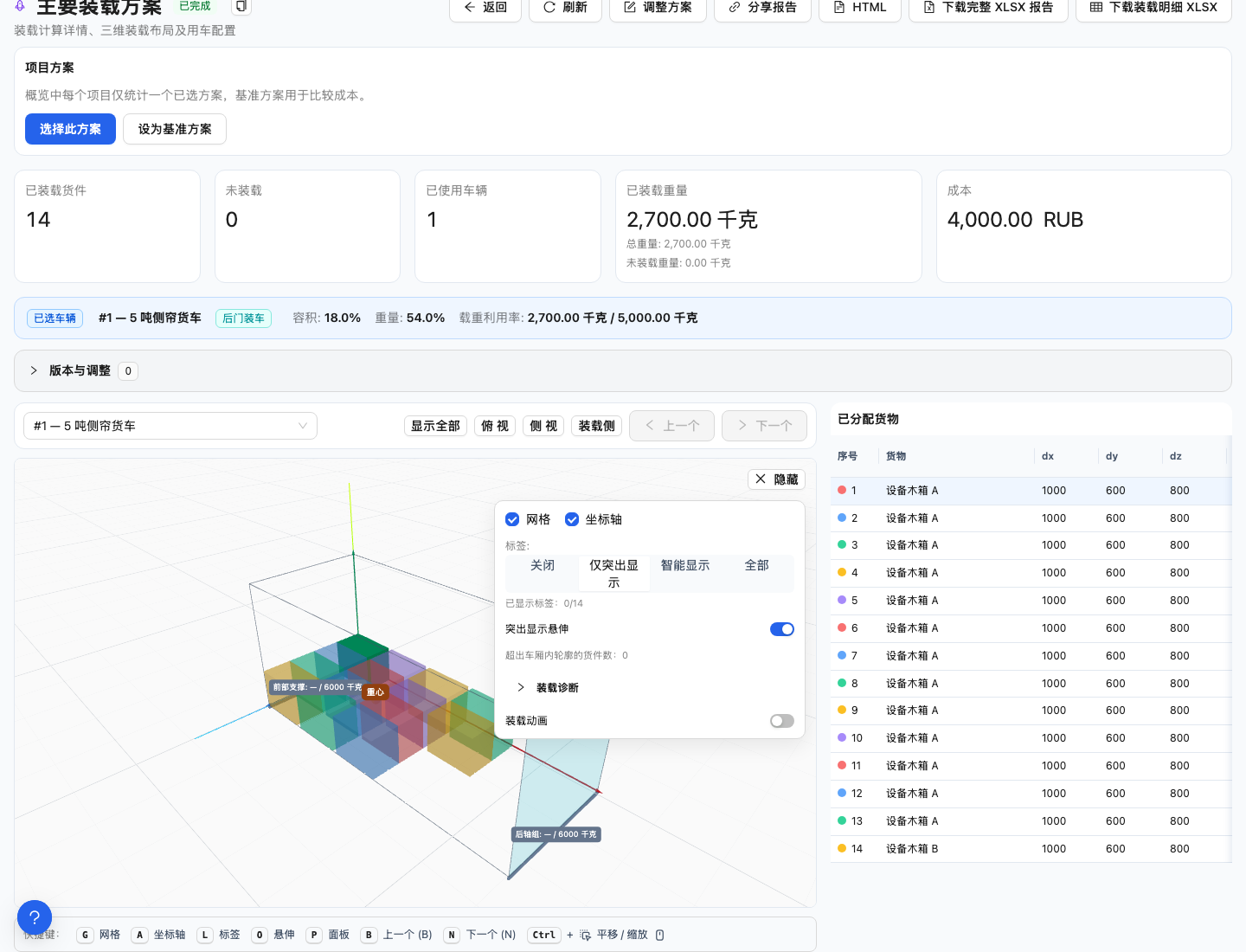
“面板”按钮用于打开网格、坐标轴、标签和动画设置。右侧表格与场景中的货物选择相互关联。
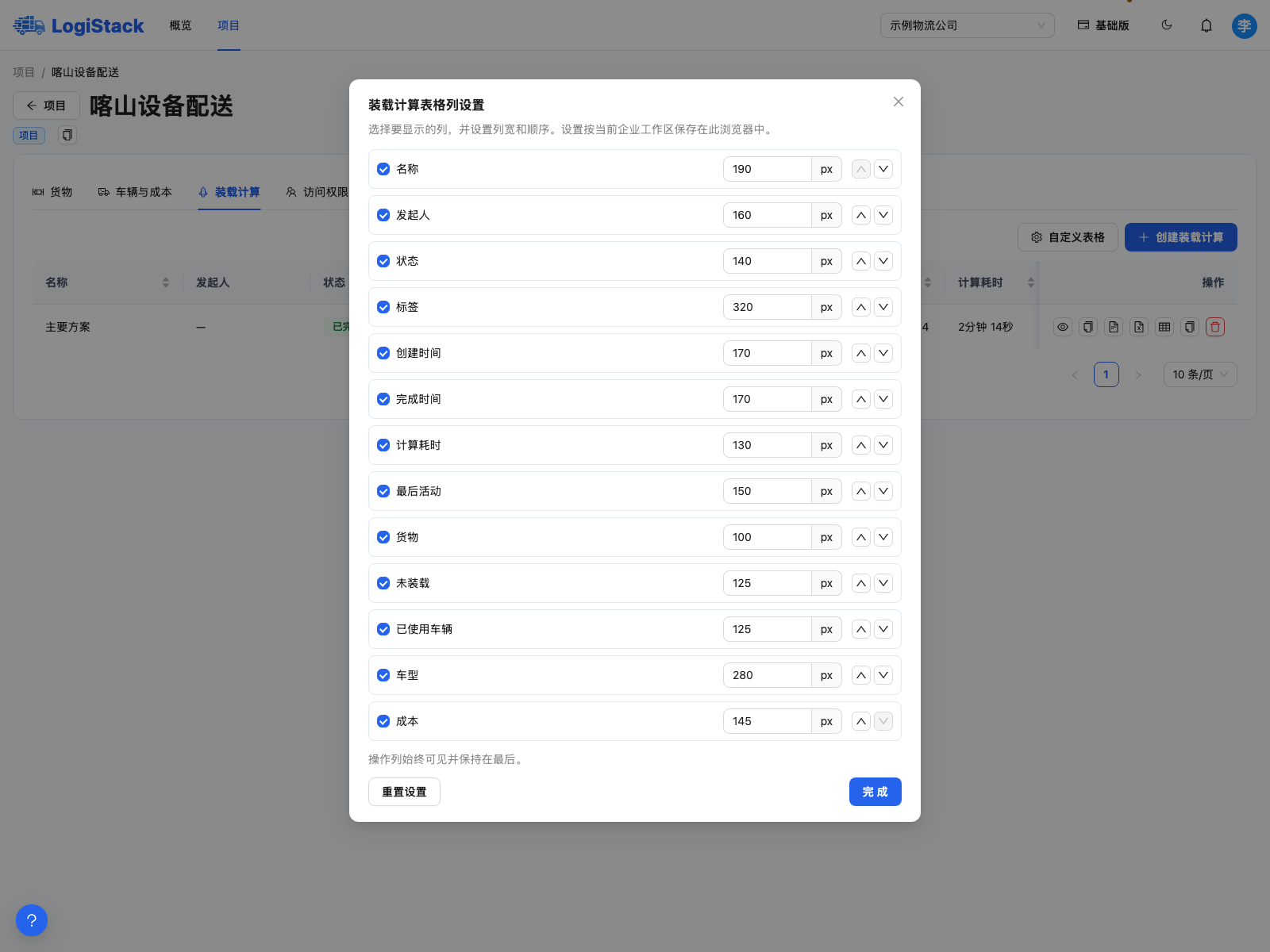
可在装载计算列表中隐藏不需要的列,计算数据本身会保留。
简化画面
| 设置 | 适用情况 |
|---|---|
| “标签” → “关闭” | 隐藏文字标签,以查看货物布局形状 |
| “仅突出显示” | 悬停在目标货件上时查看详细信息 |
| “智能显示” | 显示简短编号,并突出关注货物的详细信息 |
| “全部” | 显示完整标签;装载密集时可能遮挡画面 |
| “隐藏” | 收起场景控制面板,可通过“面板”按钮重新打开 |
| Grid / Axes | 关闭辅助网格或坐标方向显示 |
场景中的“坐标轴”表示几何坐标方向,与车辆车轴的轴荷检查不同。显示开关不会改变结果,也不会从运输任务中删除货物。悬伸突出显示表示货物超出车厢内部轮廓,允许范围内的悬伸本身并不等于错误。
逐步查看装载顺序
启用“装载动画”,将滑块从起点拖至最后一步。第 0 步车辆为空,表示演示尚未开始;后续步骤会依次出现相应装载顺序的货件。关闭动画可重新查看完整方案。
装载顺序指将货件放入车辆的先后顺序,卸货组或卸货点则对应沿途交付顺序。两者不同;有多个收货方时,请同时检查。
按需显示诊断图层
建议根据当前任务逐项打开“装载诊断”:“支撑关系图”显示货物之间的上下支撑关系,“接触面积”显示实际支撑区域,“重心”显示重量位置,“车门平面”显示门洞位置。检查后可关闭这些图层。
表格中有货物,场景却为空?请检查所选车辆及动画步骤。如果动画已关闭、数据已加载而场景仍为空,请刷新页面,并保存计算 ID 以便客户支持排查。
如需真正将货件移出方案,请使用货物及未装载清单操作,而非显示设置。
部分几何数据未显示时
场景可能提示部分货件缺少尺寸或坐标。系统不会虚构尺寸来绘制这些货件。如果车辆尺寸未知,车辆轮廓也可能隐藏。因此,视觉上的空白不能作为仍有可用装载空间的依据。
请检查当前结果的提示、表格和原始数据。刷新后仍无法恢复时,请保存计算 ID 并提交支持工单。请勿仅根据不完整的场景接受调整方案。