Как получить первый план перевозки
Подготовьте список грузовых мест и доступных машин. Проект объединяет одну задачу перевозки, а расчёт — один вариант решения этой задачи. Внутри проекта можно получить несколько вариантов, сохраняя историю.
В этой статье
1. Создайте проект
Откройте «Проекты» и нажмите «Создать проект». Дайте ему название, по которому узнаете отправку: например, «Склад → Екатеринбург, 20 сентября». Перед созданием проверьте выбранный аккаунт компании: проект появится именно в нём.
2. Добавьте исходные данные
- На вкладке «Грузы» добавьте позиции вручную или импортируйте файл. Проверьте размеры в миллиметрах, вес одного места в килограммах и количество. Одна строка «Ящик, 12 шт.» — это двенадцать грузовых мест.
- Укажите ограничения, которые действительно нужны: разрешённые повороты, правила штабелирования, особенности груза и группы разгрузки.
- На вкладке «Транспорт и стоимость» добавьте доступные машины. Важны внутренние размеры кузова, грузоподъёмность, цена и доступное количество.
- После редактирования таблиц нажмите «Сохранить изменения». Проверьте сообщения об ошибках до запуска.
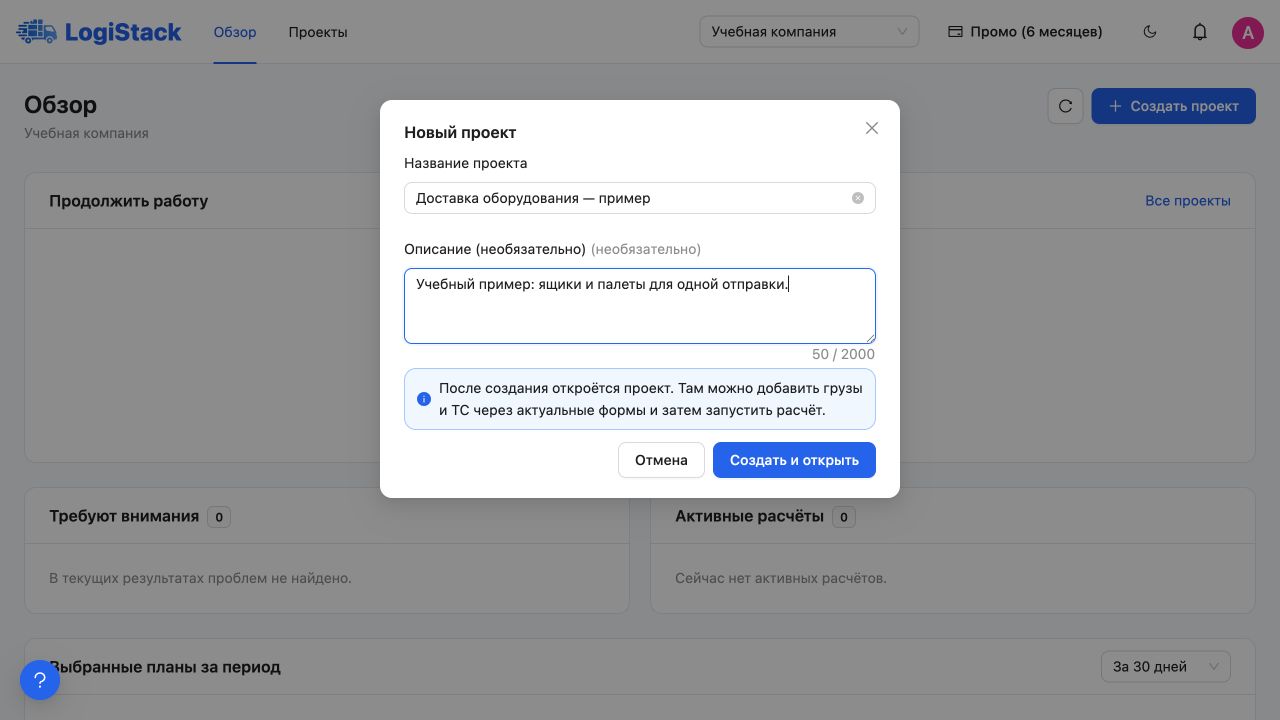
Создание проекта: дайте отправке понятное название. Пример на учебных данных.
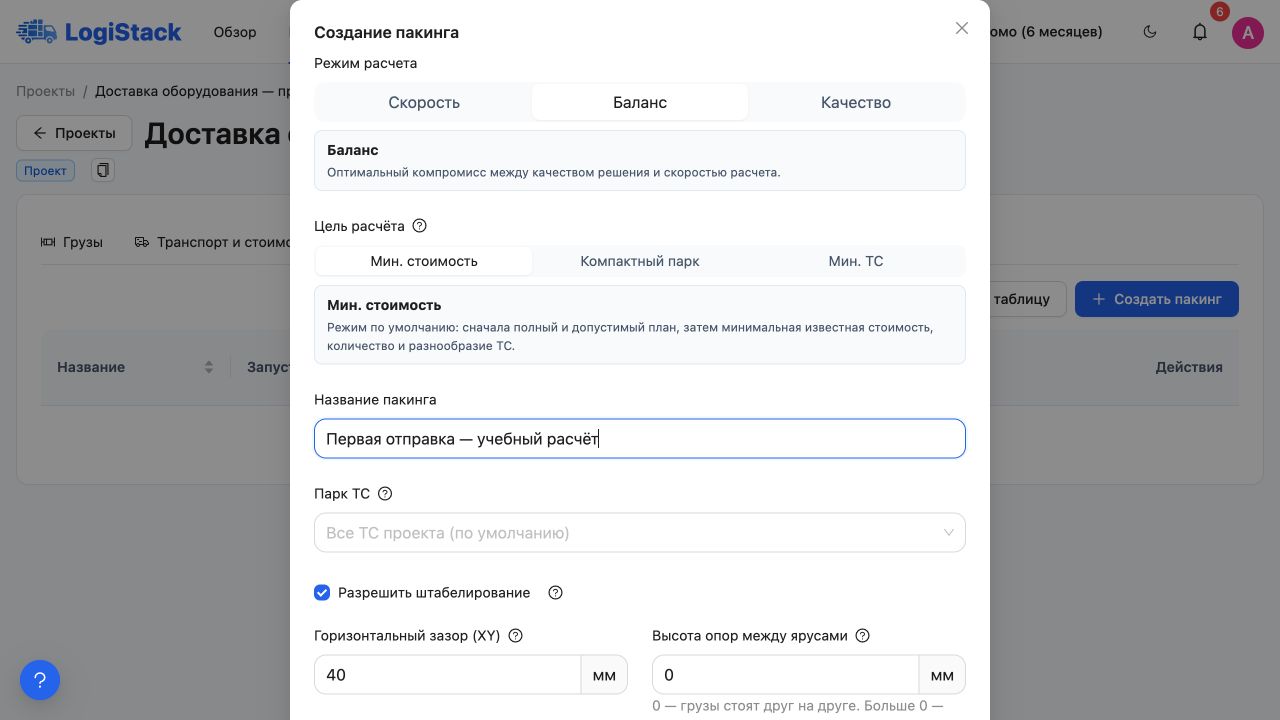
Форма расчёта: цель, режим поиска, парк, штабелирование и зазоры.
Если грузы и транспорт уже заданы, проект обычно открывается на вкладке «Расчёты». Если данных ещё нет, сначала откроется нужная вкладка заполнения.
3. Запустите вариант
На вкладке «Расчёты» нажмите «Создать пакинг». В поле «Название пакинга» напишите, что проверяете: «Основной вариант» или «Без малых машин». Для первого знакомства подойдёт «Баланс», а для снижения цены — цель «Мин. стоимость».
В поле «Парк ТС» оставьте пустой выбор, если разрешены все машины проекта. Выбранные типы ограничивают парк только для этого запуска. Проверьте «Разрешить штабелирование», зазоры и высоту опор. При необходимости раскройте «Дополнительные возможности». Нажмите «Запустить» один раз и дождитесь появления расчёта в списке.
4. Проверьте итог
Откройте результат. Начните с количества размещённых и неразмещённых мест, затем проверьте машины, цену и укладку. Завершение поиска не означает, что весь груз поместился. Подходящий вариант отметьте кнопкой «Выбрать этот план».
Частые вопросы
Нужно создавать проект на каждую попытку? Нет. Для той же отправки делайте новые расчёты внутри проекта. Если меняется сама отправка и нужна отдельная история, удобнее копировать проект.
Почему запуск не разрешён? Проверьте наличие грузов и транспорта, положительную цену выбранных машин, сохранение изменений, права редактирования и остаток расчётов в подписке. Сообщение формы подскажет конкретную причину.
Вводный тур и помощь
При первом входе в рабочий аккаунт может появиться окно «Создадим ваш первый проект». Нажмите «Начать настройку», чтобы пройти 15 шагов: проверить аккаунт, создать проект, добавить грузы и транспорт, запустить расчёт и проверить 3D-результат.
«Пройти позже» или «Пропустить тур» закрывает подсказки и не удаляет введённые данные. Для повторного запуска нажмите круглую кнопку «Помощь» в левом нижнем углу и выберите «Первое знакомство». Там же доступны база знаний и поддержка. Состояние тура сохраняется для пользователя в этом браузере; у присоединённого по приглашению сотрудника приветствие может не открыться автоматически.
После входа открывается «Обзор». Создать проект можно оттуда или из раздела «Проекты». В туре ориентируйтесь на выделенную кнопку: при создании груза или машины переход к следующему шагу происходит после успешного сохранения формы.
Далее: как проверить план и как повторить расчёт или сделать копию.