如何邀请成员并设置权限
邀请会将成员的个人账户关联到您的企业工作区。同事可加入同一团队,无需为个人账户另购套餐,而是使用所选企业工作区的订阅。
发送邀请
- 选择目标企业工作区,再打开“设置 → 团队成员”。只有所有者和管理员可管理邀请。
- 在“邀请成员”区域填写同事邮箱。如果已注册,请使用其个人账户中的同一邮箱。
- 选择企业工作区角色。日常业务通常选择“员工”,仅需查看时选择“查看者”。
- 在“为员工分配项目”中勾选相关项目,并为各项目选择查看者、编辑者或项目负责人角色。
- 点击“发送邀请”。邀请将出现在列表中,并通过邮件发送。
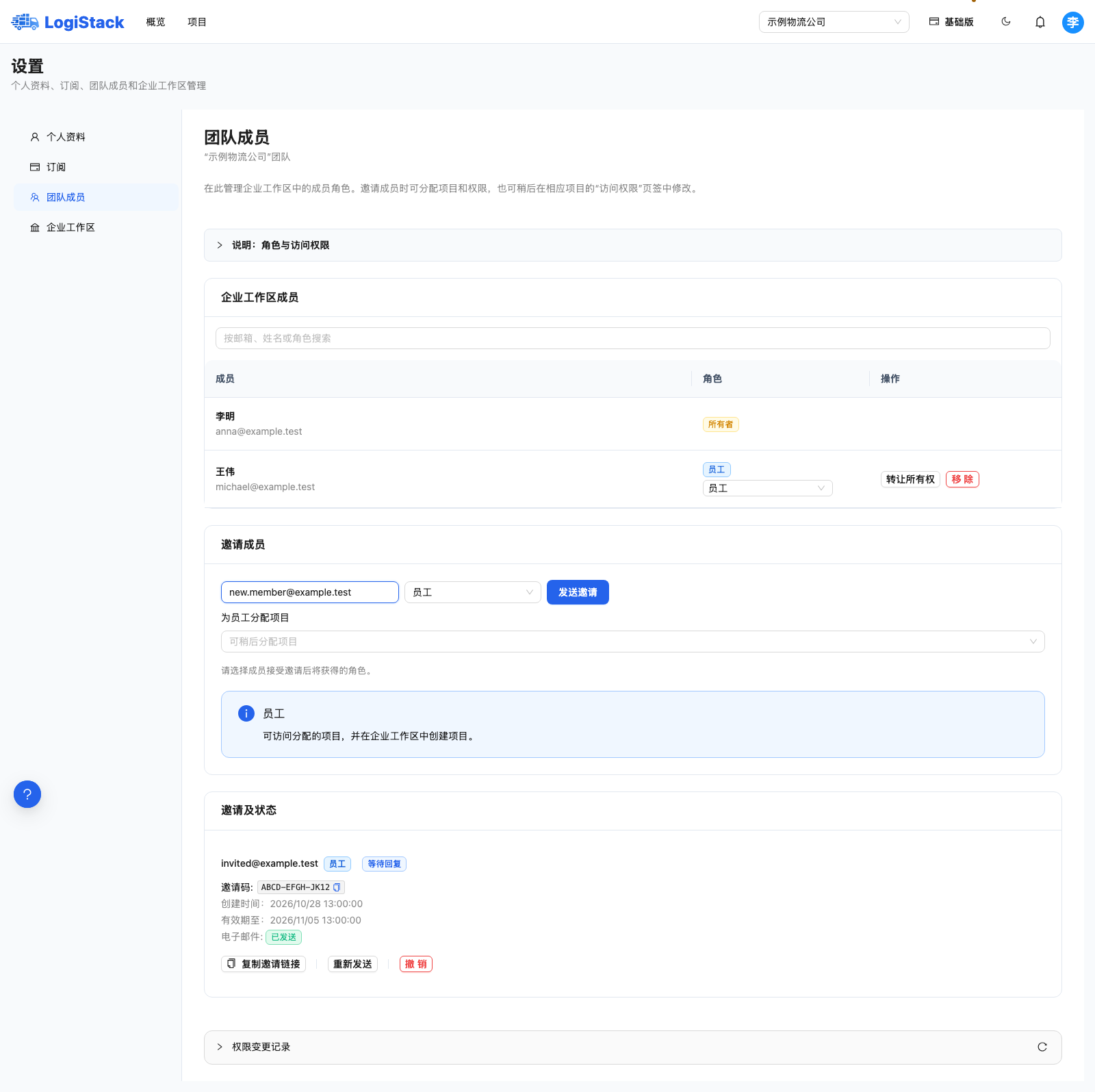
邀请表单:邮箱、工作区角色、所选项目及各项目角色。示例邮箱均为虚构。
如何选择角色
| 工作区角色 | 适用情况 |
|---|---|
| 所有者 | 负责企业工作区、管理团队,并可转让所有权。 |
| 管理员 | 管理工作流程、邀请和付款,可访问全部项目。管理员由所有者任命。 |
| 员工 | 处理已分配项目,并可在企业工作区创建项目。 |
| 查看者 | 仅查看已分配项目,不能修改或创建项目。 |
企业工作区角色与单个项目的角色分别设置。工作区查看者不能被授予项目编辑权限。员工的具体项目权限可稍后在项目的“访问权限”页签中修改。
未收到邀请邮件时
在“邀请及状态”列表中查找邀请,可查看有效期、接受状态和发送状态。“已发送”仅表示邮件已发出,不代表成员已经加入。
点击“复制邀请链接”后,通过适当渠道发送给该同事,也可提供旁边显示的邀请码。邀请仅适用于指定邮箱,并不是所有人通用的登录入口。如需重新发送,请使用“重新发送”。
常见问题
成员登录后看不到项目。请核对当前企业工作区和已分配项目。加入公司本身不会开放所有项目;尚未分配时,项目列表可能为空。
需要撤销访问权限。邀请尚未接受时,请点击“撤销”。成员已经加入时,请从成员列表中移除。此操作仅撤销企业工作区访问权限,成员的个人账户仍会保留。
无法任命管理员或移除另一位管理员。请联系所有者,这些操作受所有者角色限制。可执行操作同时取决于您的权限和同事的角色。
提示没有可用成员名额。所有者应核对团队成员及套餐条件。重新发送邀请不会增加成员名额。
成员如何确认邀请
已有账户的同事应使用受邀邮箱登录,通过顶部铃铛打开“消息中心”。在“待处理”中核对企业工作区和角色,再接受或拒绝邀请。阅读消息不会自动加入公司。
接受后,请核对当前企业工作区和已分配项目。如果仍无访问权限,请确认收件邮箱、有效期和邀请状态,不要另建公司来代替受邀工作区。操作步骤见消息中心与邀请。