如何重新计算或复制运输任务
请先确定需要保留哪些内容:沿用同一组数据再次计算、将整个运输任务复制到独立项目,或仅处理未装载货物。这些操作分别适用于不同场景。
| 需求 | 建议操作 |
|---|---|
| 对同一运输任务尝试不同目标或可用车型 | 在当前项目中发起新的装载计算 |
| 为类似运输任务建立独立历史记录 | 在项目列表中选择“复制” |
| 单独计算未装载货物的运输方案 | 在结果中选择“从未装载货物创建项目” |
| 在现有方案中移动部分货件 | “调整方案” |
在当前项目中重新计算
- 返回项目,核对当前“货物”和“车辆与成本”页签中的数据。
- 在“装载计算”页签中点击“创建装载计算”。
- 使用容易区分的名称,并核对模式、目标、可用车型、间距、堆码和轴荷控制。
- 启动计算,并将结果与之前的方案进行比较。
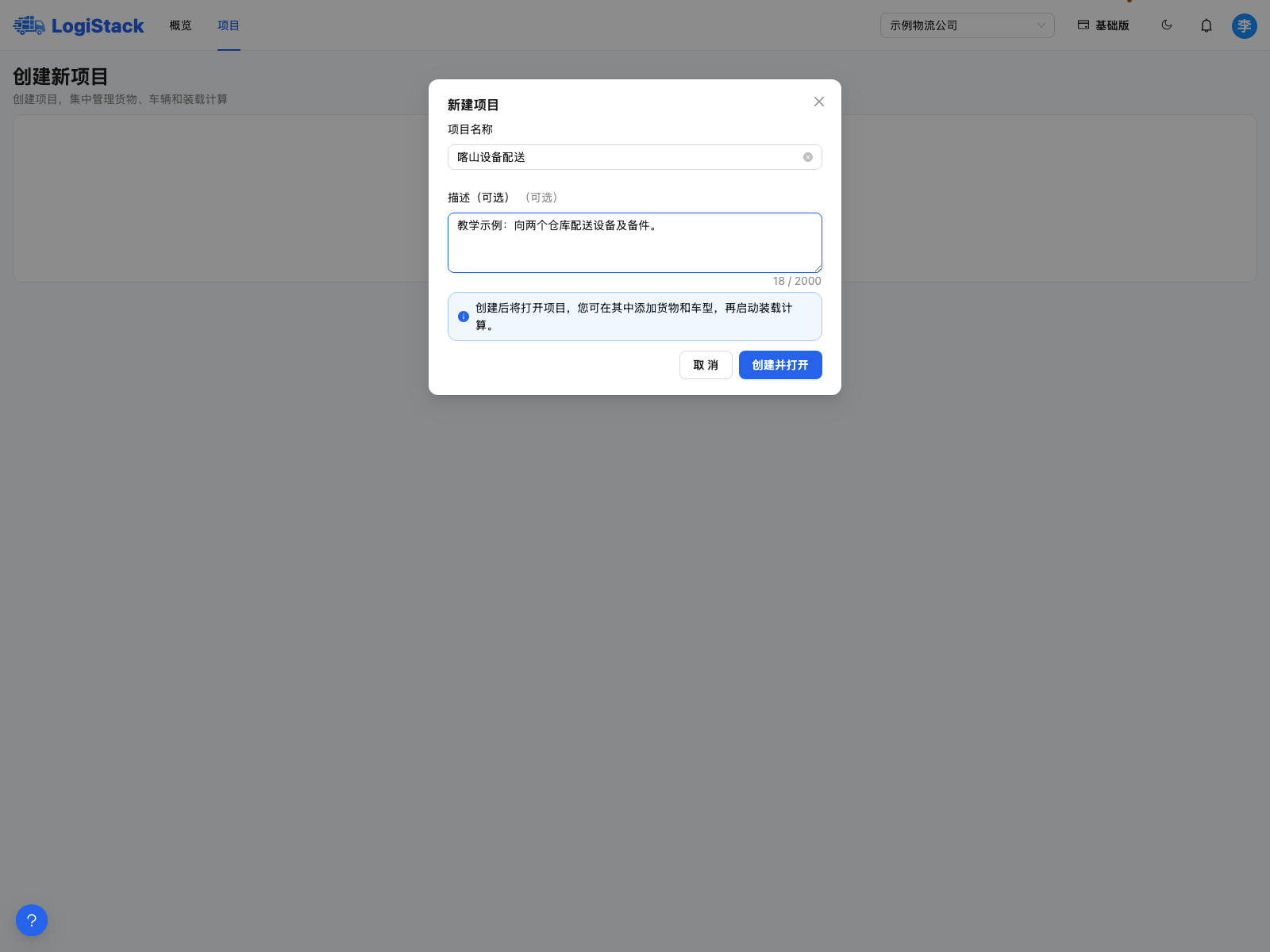
独立运输任务应使用独立项目;同一运输任务的再次搜索则在现有项目中发起。
新的装载计算使用项目当前已保存的数据。如果您在上次计算后修改了尺寸、数量或车辆,新结果将对应修改后的运输条件。已保存的历史方案不会随之重新绘制。
基于现有项目创建独立项目
- 打开“项目”总列表。
- 在目标项目的操作菜单中选择“复制”。
- 输入“新项目名称”。
- 勾选“复制车辆”和/或“复制货物”。
- 点击“复制”,核对新的运输任务,再发起首次装载计算。
如果两项均未勾选,将创建空项目。复制用于准备新项目的数据,原项目的已完成结果不会成为新项目中的装载计算。
示例
例如,昨天运输 30 个相同木箱,今天需要运输 24 个。可复制包含货物和车辆的项目,修改数量并核对当前费用后重新计算。昨天的历史记录会单独保留。
常见问题
可以仅对未装载货物重新计算吗?可以,在结果中为其创建独立项目即可。系统会复制剩余货件及其约束,车辆则需要自行添加。具体步骤见未装载货物处理说明。
复制项目就会消耗一次完整装载计算吗?装载计算需另行点击按钮启动。新建项目与发起完整装载计算是两种操作,请分别查看套餐限额。
关于“复制参数”按钮:当前版本中,该按钮会打开新的装载计算表单,但不会自动带入原参数。启动前请自行设置目标、模式、可用车型及装载条件。
哪些数据属于历史装载计算
新发起的装载计算会保存启动时的原始参数。修改当前项目不会更新已计算的历史几何布局。对于较早的结果,部分历史参数可能无法核实;如报告提示此类情况,请在使用前核对货物明细、尺寸和费用。详见报告中的历史数据。