如何选择装载条件
装载条件分为三个层级:各项货物、各个车型,以及新建装载计算表单。请检查三个层级,以获得符合预期的方案。总体开关不会取消货物的单独约束。
在哪里查找相应设置
| 需要调整的内容 | 设置位置 | 影响范围 |
|---|---|---|
| 货物旋转与朝向 | “货物” → “朝向” | 单个货件允许采用的摆放方向 |
| 是否允许在上方放置货物 | “货物” → “堆码规则”及高级装卸条件 | 货件在堆码中的作用和允许承受的载荷 |
| 车厢外悬伸与门洞 | “车辆与成本” | 该车型的空间边界及装车路径 |
| 堆码、间距和支撑高度 | 新建装载计算表单 | 本次计算的总体条件 |
| 如何比较候选方案的优劣 | “计算目标” | 优先降低成本还是减少用车 |
| 搜索深度 | “计算模式” | 选择“快速”“均衡”或“质量优先” |
首次启动
- 保存货物及车型,打开“装载计算”页签并新建装载计算。
- 填写便于识别的名称,选择“最低成本”目标和“均衡”模式,适合暂时没有特殊优先要求的情况。
- 在“可用车型”中可保留全部车型,或仅选适合本次运输的车型。留空表示使用项目内的所有车型。
- 检查“允许堆码”,仅在货物和实际装车条件均允许时启用。
- 根据实际情况设置“水平间距 (XY)”和“层间支撑高度”。这两项均可为零,但含义不同。
- 如需验证轴荷,请先配置车辆车轴,再启用“轴荷控制(测试版)”(位于附加功能中)。
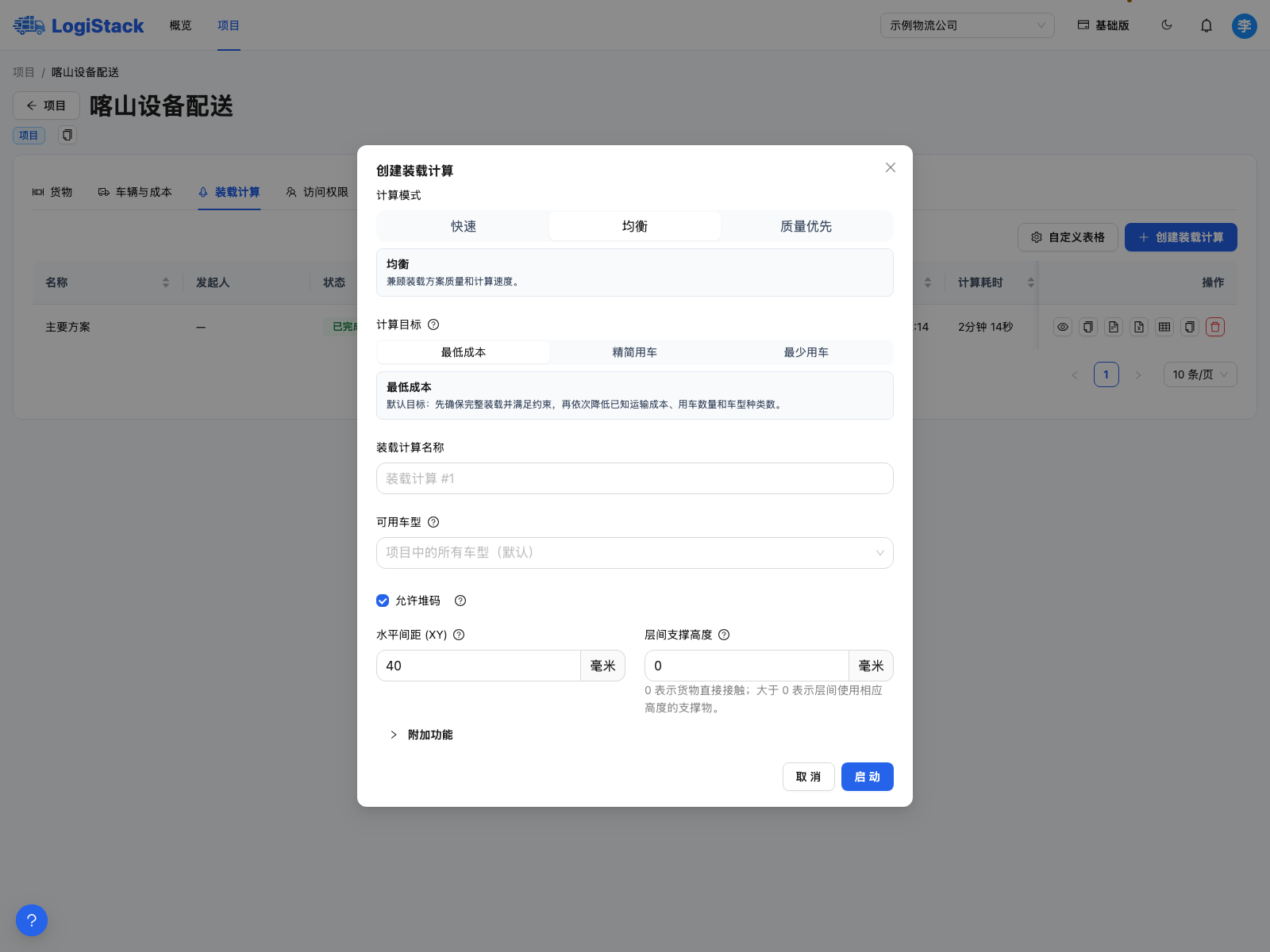
在新建装载计算表单中设置主要条件。
新方案比之前差时
先比较条件,而不仅是用车数量。增加间距、改变卸货顺序、禁止上方载荷或缩小可用车型范围,都会减少装载可能性。新方案费用更高,可能是因为考虑了原方案未包含的实际要求。
建议每次只更改一项重要参数,并在名称中注明,例如“40 毫米间距”或“禁止堆码”,便于理解结果变化的原因。增加搜索深度可能有帮助,但不能保证每项任务都得到改善。
无法取消某项限制时
请同时检查货物条目及总体设置。关闭易碎开关不会取消顶部载荷为零的限制,允许堆码也不会取消“仅放底板”。修改数据后需要重新计算,已保存结果不会自动更新。