如何切换并管理企业工作区
个人账户对应您本人,包含邮箱、密码及个人设置。企业工作区对应公司的项目、成员、订阅和额度。同一人可用同一个邮箱加入多个企业工作区。
打开所需公司
- 打开“设置 → 企业工作区”。
- 找到公司,点击“选择”。“当前”标记表示您正在使用的企业工作区。
- 创建项目、邀请同事或支付套餐前,请核对所选企业工作区名称。
- 如果希望下次登录自动打开该公司,请点击“登录时打开”。这是独立设置,切换当前工作区不会自动更改默认工作区。
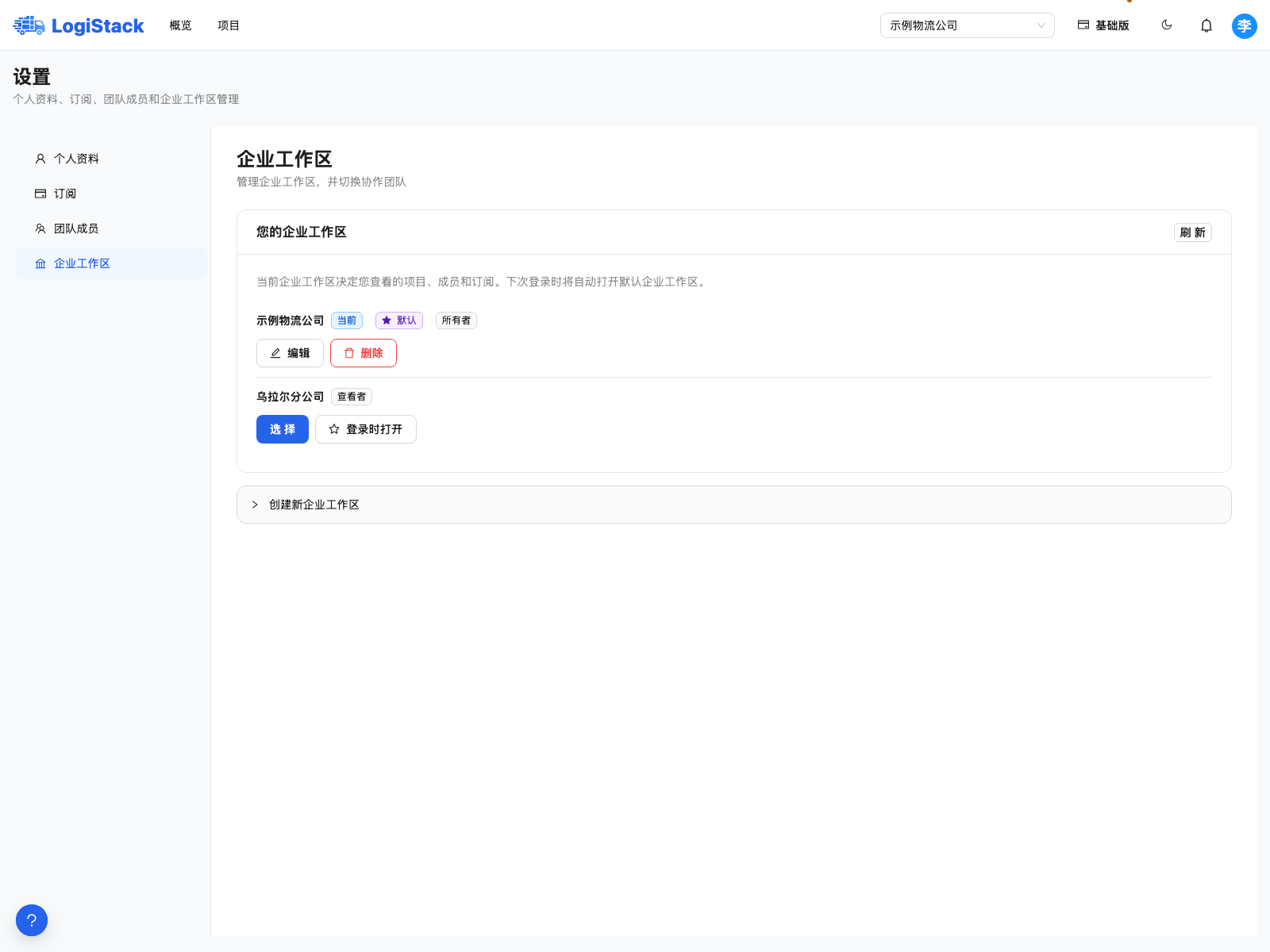
当前企业工作区与默认企业工作区是两项不同设置。此教学示例中,两者为同一公司。
桌面界面也可通过顶部快速切换。切换后,项目、套餐信息及团队成员将相应变化。其他公司的数据没有消失,只是您正在查看另一个工作区。
修改名称或添加工作区
所有者和管理员可在工作区旁选择“编辑”,输入清晰名称后保存。如果参与多个团队,便于识别的名称能帮助区分工作区。
“新建企业工作区”适用于另一家公司或独立业务,分别管理项目、成员及订阅。如果希望加入同事,请申请邀请。另建工作区不会让您访问同事的项目,也不会转移已支付的套餐。
如何退出团队
如果不再参与受邀企业工作区,请打开“团队成员”并选择“退出企业工作区”。您将失去该工作区项目的访问权限,但个人账户和其他工作区会保留。再次加入需要新邀请。
所有者须先将所有权转让给其他成员,在成员列表中选择“转让所有权”,并输入准确的工作区名称确认。转让后,原所有者变为管理员。
删除前需检查什么
只有所有者可删除工作区,且操作不可撤销:该工作区的项目、货物、车辆和装载计算都会删除,成员也将失去访问权限。如只需离开其他团队,请使用“退出企业工作区”;如只需切换公司,点击“选择”即可。
为什么显示“没有企业工作区”或其他公司的项目?请核对个人账户邮箱、所选企业工作区及邀请状态。如果列表中缺少目标公司,请让其管理员检查您的权限。核实邀请前,不要另建工作区来替代原工作区。
切换后的工作方式
在“概览”中,显示当前企业工作区内您有权访问的项目及已选方案。邀请和个人消息可在“消息中心”中查看。如果接受邀请后看到其他公司,请先核对所选工作区,再创建项目或办理付款。