如何调整已生成的方案
当原始运输任务录入正确、但需要完善装载布局时,可使用方案调整。例如,将部分木箱移入另一辆车、将货件放到车厢底板,或降低堆码高度。如果需要修改货物尺寸、费用或运输任务本身,请先修改项目,再重新执行完整装载计算。
先选择操作
- 打开已完成结果,点击“调整方案”。
- 选择车辆。如需操作单个或多个货件,请在“已分配货物”表格中勾选。
- 点击适合的操作按钮,在展开的面板中填写条件。
- 点击“创建并计算”,等待状态变为“可比较”。
- 点击“比较”,检查新方案后接受或拒绝。
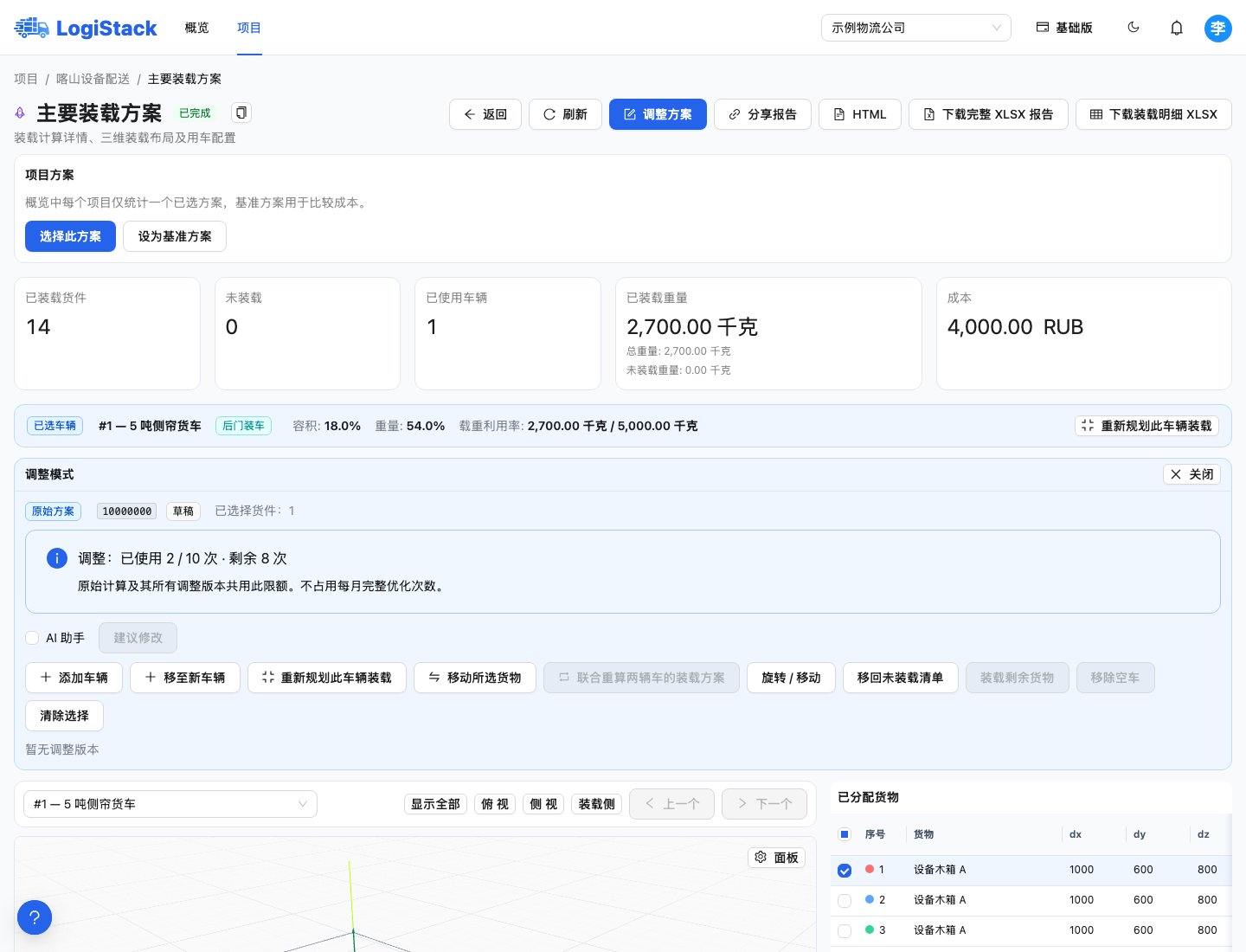
方案调整模式:选择货件、执行操作,并查看原始计算共用的剩余调整次数。
| 操作 | 适用场景 |
|---|---|
| “重新规划此车辆装载” | 为一辆车搜索其他货物摆放方式 |
| “移动所选货物” | 将勾选货件移入另一辆已有车辆 |
| “联合重算两辆车的装载方案” | 在两辆车之间重新分配货物 |
| “移至新车辆” | 需要增加车辆以装载所选货件 |
| “旋转 / 移动” | 设置单个货件的准确位置 |
| “移回未装载清单” / “装载剩余货物” | 临时将货件移出方案,或将其重新装入车辆 |
如何选择多个货件
请使用表格左侧复选框。直接点击表格行或场景中的货物会选择一个货件,并可能替换之前的选择。请核对“已选择货件”计数。切换车辆会清空选择,操作前应重新确认。
调整后仍需满足原约束
调整不会取消朝向禁令、车辆约束或堆码规则。如果同时固定货物、要求全部放在底板上并禁止悬伸,可能没有可行空间。只应放宽实际可以让步的操作要求。
原始结果会保留。只有点击“接受新版本”后,新方案才会生效。启动调整不会自动替换当前方案。
常见问题
按钮为什么是灰色?可能尚未选择货物或目标车辆、已有调整正在计算、调整次数已用完,或您没有编辑权限。“移除空车”仅在车辆中确实没有货件时可用。
出现“项目已更改”提示?已保存结果对应先前数据。请打开项目并重新计算,再调整最新方案。
会消耗什么额度?每次新的局部计算消耗 1 次调整额度,原始计算及其调整版本共用此限额。查看、比较及对已完成版本作出选择不会消耗次数。
计算被中断或服务发生故障时:中断及部分服务错误会返还本次调整次数。请求澄清或 AI 不可用也不会消耗一次已完成调整。如果搜索已执行但未找到可行布局,则仍计入次数。请以调整面板显示的最新剩余额度为准。