如何移除多余货物、未装载货物或空车
“移除”可能指隐藏画面标签、将货物移出布局、从项目删除不再运输的货件,或删除计算历史。确认前请先选择符合需求的操作。
| 需求 | 操作 | 结果 |
|---|---|---|
| 隐藏遮挡画面的标签 | “标签” → “关闭” | 仅改变显示方式 |
| 将货物从车辆中移出,但保留在任务中 | “移回未装载清单” | 货件保留在项目中,但不在此版本中运输 |
| 将未装载货件排除出运输任务 | “从项目移除未装载货物” | 项目货物组成会改变 |
| 移除没有货物的车辆 | “移除空车” | 创建用车配置不同的新版本 |
| 从历史记录移除旧尝试 | 在列表中删除装载计算 | 删除整次尝试,而非单个货物 |
将货物移回未装载清单
- 打开“调整方案”,选择车辆并勾选货件。
- 点击“移回未装载清单”,核对数量。
- 计算新版本,比较后按需接受。
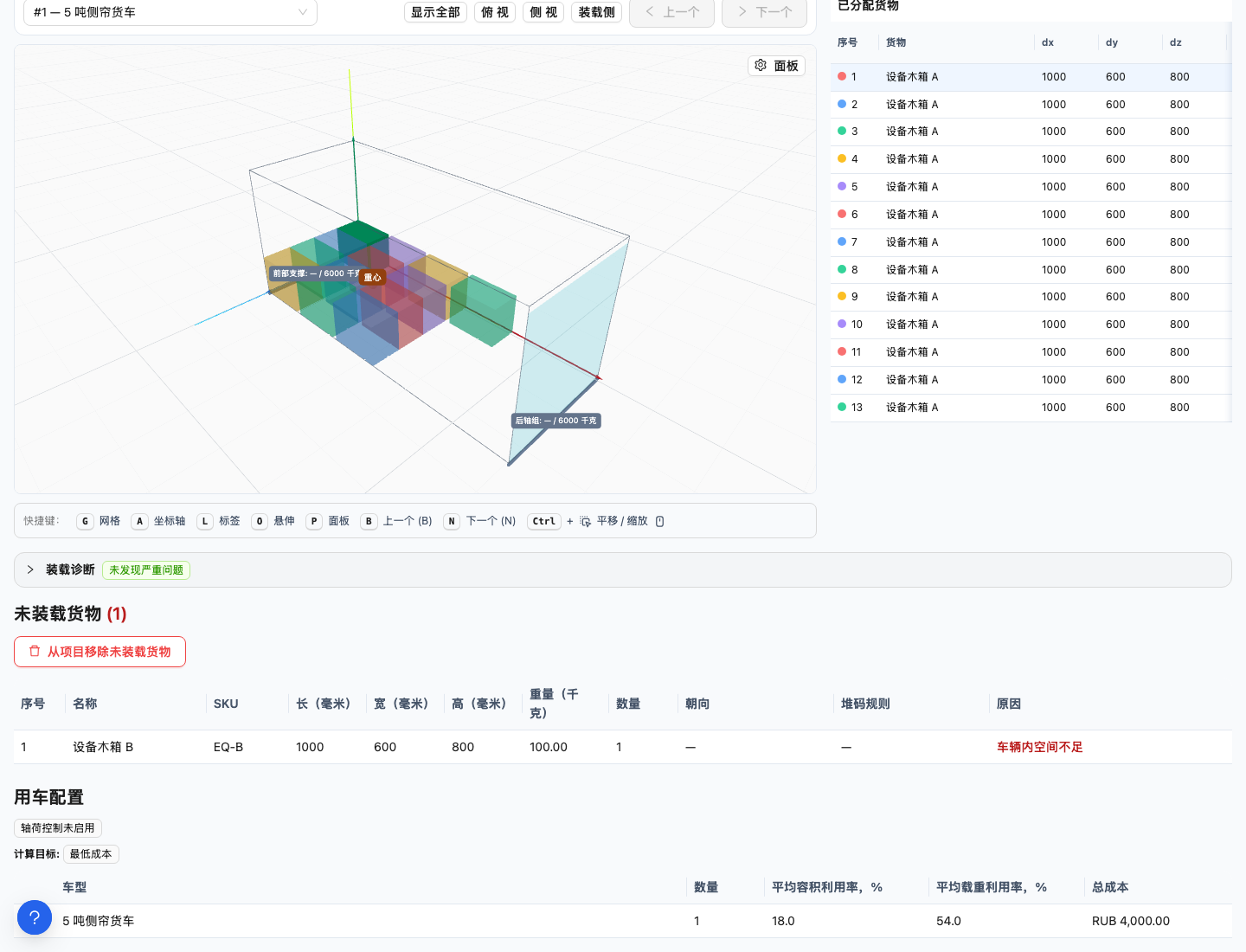
“从项目移除未装载货物”会改变发货清单。如只需临时将货物移出方案,请使用调整功能。
例如,客户暂时不运送两个木箱。将其移回未装载清单,可从方案中移出,但仍保留在项目中。日后需要装入时,使用“装载剩余货物”即可。
从项目移除不再运输的未装载货物
- 在“未装载货物”区域点击“从项目移除未装载货物”。
- 在“移除数量”列中填写各项数量。初始默认选择全部未装载货物;如只需移除部分,请修改数值。填 0 可保留该条目。
- 点击“检查移除内容”。
- 核对准确名称、总数量和重量。如果有误,请点击“修改数量”。
- 核对完成后,再点击“确认移除”。
已装载货件会保留在项目中。历史计算及其报告仍保留原货物组成,不会改写历史。使用新货物组成需要重新计算。如果有其他计算正在进行,或项目已发生变化,移除可能暂停;请等待结束或获取最新结果。
移除车辆
先通过转移货物或移回未装载清单将车辆清空,再选中此车辆并点击“移除空车”。确认全部货件的去向后,才接受新版本。
可以只删除十个相同木箱中的一个吗?移除未装载货物时,指定的是未装载货件数量,并非整行。已装载货件不会被该操作移除。
复制未装载货物会将其从这里删除吗?不会。为未装载货物创建新项目与从原运输任务移除货物是两种独立操作。
删除装载计算前请注意:删除原始计算也会删除基于它创建的调整版本。如需恢复先前方案,请使用恢复功能,不要删除计算。