Как читать 3D-план и убрать лишнее с экрана
На странице результата показывается одна выбранная машина. Таблица «Распределённые грузы» относится к ней. Переключение машины меняет и сцену, и список грузов, поэтому перед проверкой или корректировкой смотрите номер и название ТС.
В этой статье
Найдите нужный груз
- Выберите машину в «Показать ТС» либо через «Предыдущее» и «Следующее».
- Наведите указатель на груз в сцене или на строку таблицы: связанное место подсветится.
- Нажмите на груз или строку, чтобы выбрать его и прочитать параметры.
- Проверьте размеры после поворота, вес, положение и «Порядок загрузки». Не путайте одинаковое название позиции с отдельным грузовым местом.
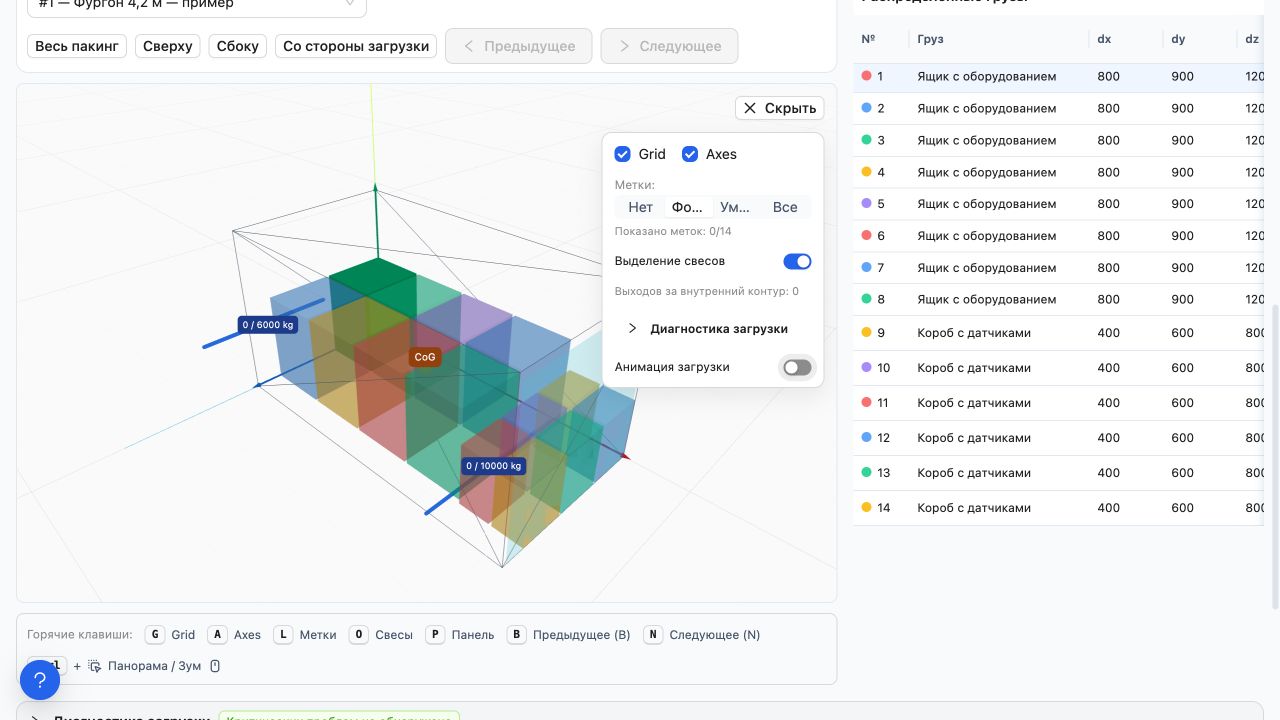
Кнопка «Панель» открывает сетку, оси координат, метки и анимацию. Таблица справа связана с выбором груза в сцене.
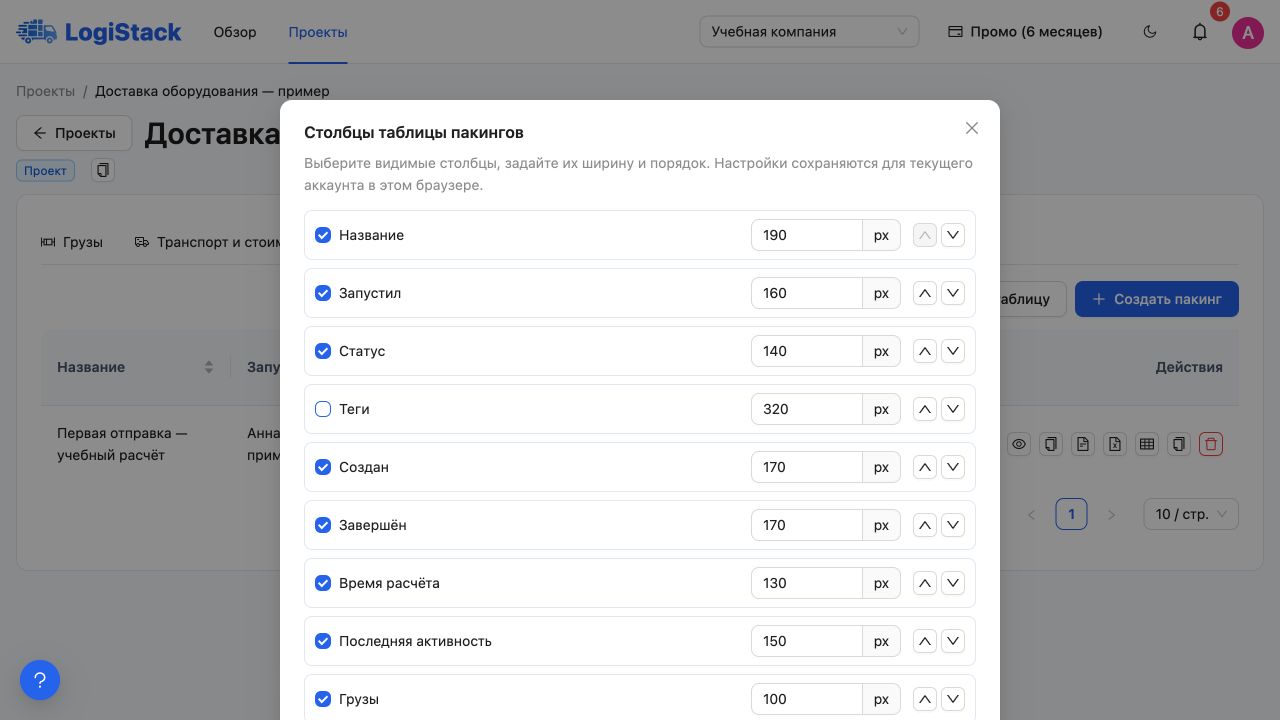
В списке расчётов можно убрать ненужные столбцы. Данные самих расчётов при этом сохраняются.
Как убрать визуальный шум
| Настройка | Когда использовать |
|---|---|
| «Метки» → «Нет» | Убрать подписи и рассмотреть форму укладки |
| «Фокус» | Читать подробности при наведении на нужное место |
| «Умные» | Показывать короткие номера, выделяя подробности интересующего груза |
| «Все» | Показать подробные подписи; на плотной укладке они могут мешать |
| «Скрыть» | Свернуть панель управления сценой; вернуть её кнопкой «Панель» |
| Grid / Axes | Выключить вспомогательную сетку / направления координат |
«Axes» в сцене — направления координат, а не проверка колёсных осей. Переключатели отображения не меняют результат и ничего не удаляют из отправки. Выделение свесов показывает выходы за внутренний контур: разрешённый свес сам по себе не равен ошибке.
Порядок загрузки по шагам
Включите «Анимация загрузки» и двигайте ползунок от начала к последнему шагу. На шаге 0 машина пустая — это начало демонстрации. На следующих шагах появляются места с соответствующим порядком загрузки. Чтобы снова увидеть весь план, выключите анимацию.
Порядок загрузки — последовательность размещения мест в машине. Группа или точка разгрузки относится к выгрузке на маршруте. Это разные вещи: проверьте и то, и другое, если у вас несколько получателей.
Диагностика без лишних линий
Открывайте «Диагностика загрузки» по одной задаче: «Граф опор» — что на чём стоит, «Площадь контакта» — где груз опирается, «Центр тяжести» — как расположен вес, «Плоскость двери» — где находится проём. После проверки можно выключить эти слои.
В таблице есть грузы, а в сцене нет? Проверьте выбранную машину и шаг анимации. Если анимация выключена, данные загружены, а сцена всё равно пуста, обновите страницу и сохраните ID расчёта для поддержки.
Чтобы убрать сами места из плана, используйте действия с грузами и остатком, а не настройки отображения.
Если часть геометрии не показана
Сцена может вывести предупреждение, что у части размещений отсутствуют размеры или координаты. Такие места не рисуются с вымышленными размерами. Если неизвестны размеры машины, её контур также может быть скрыт. Поэтому визуально пустое пространство не подтверждает свободную вместимость.
Проверьте сообщение, таблицу и исходные данные открытого результата. Если сведения не восстанавливаются после обновления, сохраните ID расчёта и создайте обращение. Не принимайте корректировку только по неполной сцене.