Как сравнить версии, принять изменение и вернуться назад
Корректировка сохраняется отдельной версией. Это позволяет проверить её до применения и вернуться к прежнему состоянию. Важно различать готовый к сравнению вариант, принятую версию и выбранный план проекта.
В этой статье
Проверка до принятия
- Дождитесь статуса «Готов к сравнению» и нажмите «Сравнить».
- В «Сравниваемое ТС» по очереди откройте затронутые машины.
- Сопоставьте «До корректировки» и «После корректировки». Серая рамка показывает платформу, пунктир — допустимый свес, изменённые грузы выделены.
- Проверьте количество мест, остаток, состав машин и цену. Если машина убрана, убедитесь, что её грузы действительно находятся в новом плане.
- Прочитайте результат обязательной проверки; для AI также проверьте выполнение пожеланий.
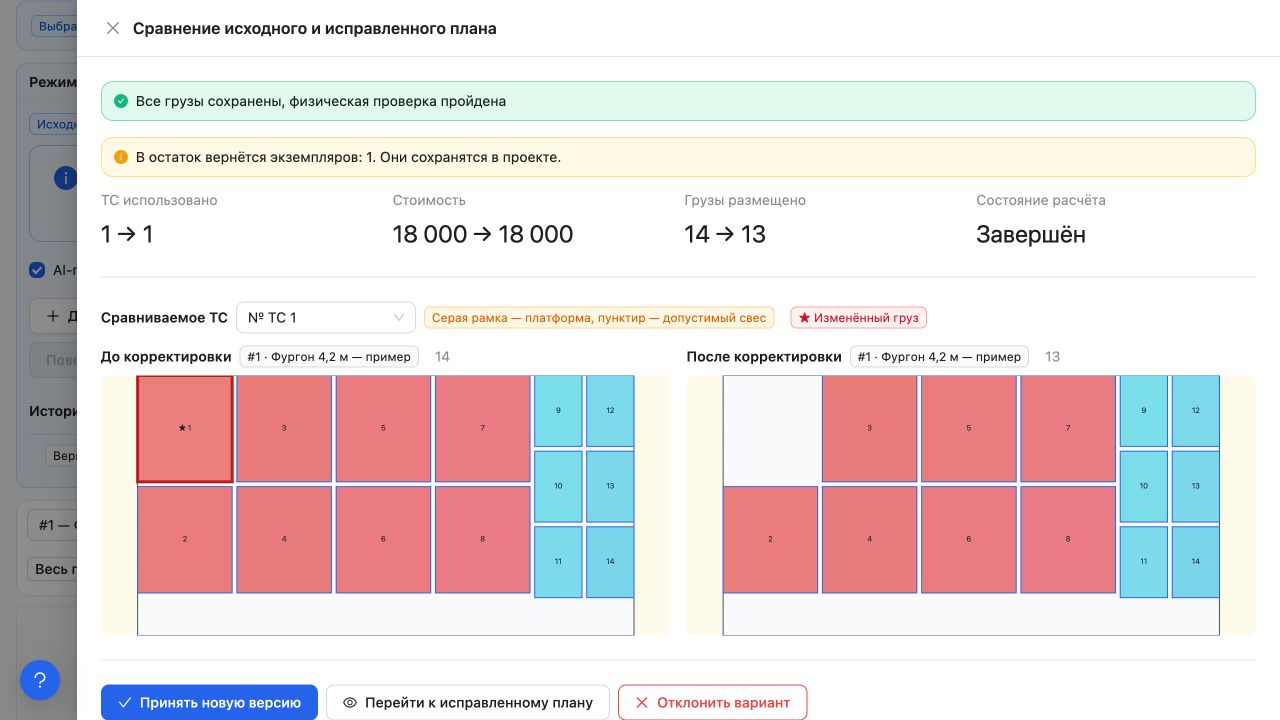
Сравнение показывает не только расположение: в этом примере число размещённых мест уменьшается с 14 до 13.
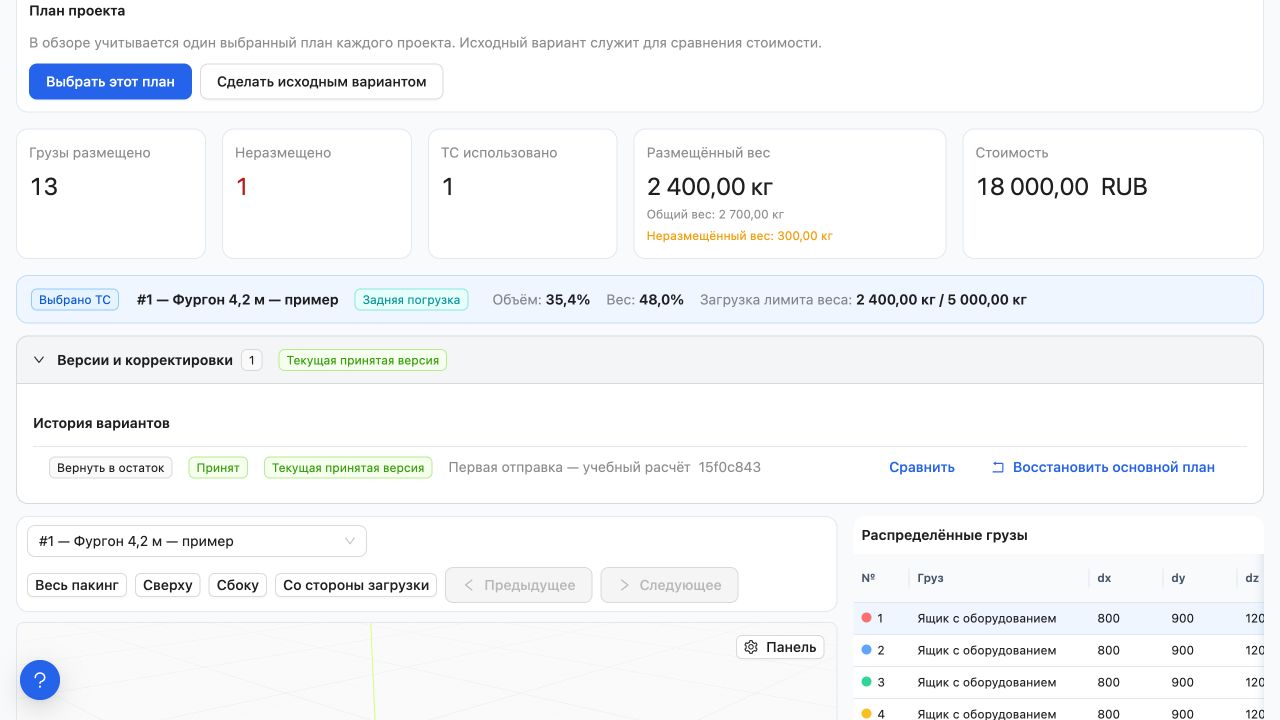
История вариантов позволяет проверить принятую версию и восстановить основной план.
После этого нажмите «Принять новую версию» или «Отклонить вариант». Принятие — ваше согласие использовать изменение. Чтобы посмотреть готовый результат подробнее, используйте «Перейти к исправленному плану».
Что означают состояния
| Состояние | Значение |
|---|---|
| «В очереди», «Пересчитывается» | Результат ещё готовится |
| «Готов к сравнению» | Вариант найден, ожидается ваше решение |
| «Нет допустимого варианта» | Не удалось выполнить изменение с заданными условиями |
| «Принят» | Изменение подтверждено |
| «Отклонён» | Вы отказались от варианта |
| «Заменён новой версией» | Этот вариант больше не является текущим |
Как вернуться
Откройте «Версии и корректировки» / «История вариантов». Для текущей принятой корректировки доступно «Отменить последнее изменение», а в истории — «Восстановить основной план». Откроется исходный план, на базе которого делалось это изменение; история не стирается.
Если доступна кнопка «Повторить изменение», она возвращает готовый вариант на сравнение. Перед повторным принятием снова посмотрите его условия. Эти кнопки относятся к сохранённым версиям, а не к отмене любых изменений размеров или количества в самом проекте.
Закрыть и остановить — разные действия
Закрытие панели не останавливает уже запущенный локальный расчёт. Для остановки используйте «Отменить расчёт» и подтвердите. Если вы просто ушли со страницы, результат можно найти в истории после возвращения.
Что происходит с лимитом и отчётом
Новый локальный расчёт расходует одну корректировку. Просмотр, сравнение, принятие, отклонение и откат готовой версии не расходуют новую попытку. Отказ от готового варианта не превращает выполненный поиск в несуществовавший.
После принятия или отката проверьте выбранный план проекта. Для отправки отчёта откройте именно нужную версию и создайте или скачайте отчёт из неё. Уже сохранённый файл не обновляется от ваших последующих действий.
Далее: передача готового плана.
Если расчёт прерван или произошёл сбой: при прерывании и некоторых ошибках сервиса попытка возвращается в лимит. Уточнение запроса или недоступность AI также не расходуют завершённую корректировку. Если поиск выполнен, но допустимого размещения нет, попытка учитывается. Актуальный остаток смотрите в панели корректировки.