Как переключать аккаунты и управлять рабочими пространствами
Профиль — это вы: ваш email, пароль и личные настройки. Аккаунт — рабочее пространство компании: её проекты, сотрудники, подписка и лимиты. Один человек может входить в несколько аккаунтов под одним email.
В этой статье
Откройте нужную компанию
- Откройте «Настройки → Аккаунты».
- Найдите компанию и нажмите «Выбрать». Пометка «Текущий» показывает, с каким аккаунтом вы сейчас работаете.
- Проверьте название выбранного аккаунта, прежде чем создавать проект, приглашать коллег или оплачивать тариф.
- Чтобы нужная компания открывалась при следующем входе, нажмите «Открывать при входе». Это отдельная настройка: простое переключение текущего аккаунта не заменяет выбор по умолчанию.
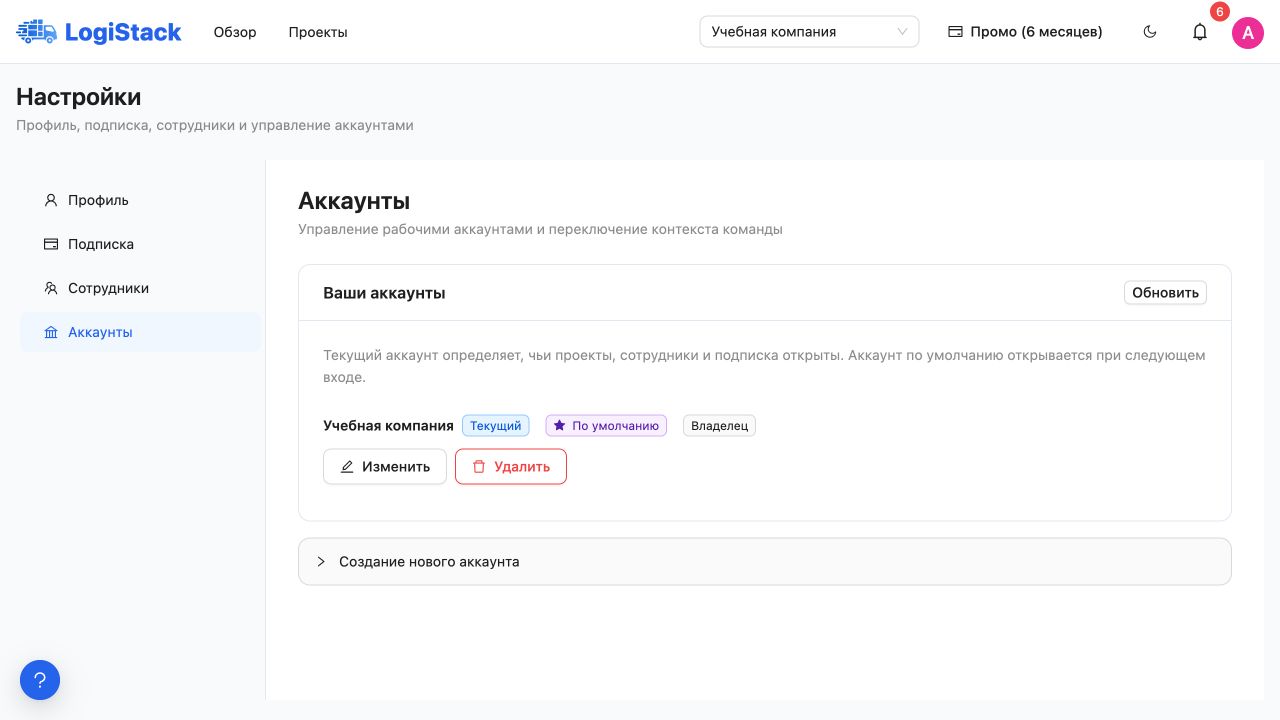
Текущий аккаунт и аккаунт по умолчанию — разные настройки. В учебном примере это одна компания.
На большом экране быстрое переключение также доступно в верхней части ЛК. После смены аккаунта меняются проекты, сведения о тарифе и состав команды. Данные другой компании никуда не исчезают — вы смотрите другое рабочее пространство.
Измените название или добавьте аккаунт
Владелец и администратор могут выбрать «Изменить» у аккаунта, ввести понятное название и сохранить его. Название помогает ориентироваться, если вы работаете с несколькими командами.
«Новый аккаунт» подходит для другой компании или самостоятельного направления с отдельными проектами, сотрудниками и подпиской. Если вы хотите подключиться к коллегам, попросите приглашение. Создание ещё одного аккаунта не подключает вас к их проектам и не переносит оплаченный тариф.
Как выйти из команды
Если вы больше не работаете в приглашённом аккаунте, откройте «Сотрудники» и выберите «Покинуть аккаунт». Вы потеряете доступ к его проектам, но сохраните личный профиль и остальные аккаунты. Для возвращения потребуется новое приглашение.
Владелец сначала должен передать владение другому участнику. В списке сотрудников он выбирает «Передать владение» и подтверждает действие точным названием аккаунта. После передачи прежний владелец становится администратором.
Что проверить перед удалением
Удаление аккаунта доступно только владельцу и необратимо: удаляются его проекты, грузы, транспорт и расчёты; сотрудники теряют доступ. Для простого выхода из чужой команды используйте «Покинуть аккаунт». Для смены компании достаточно «Выбрать».
Почему вижу «Нет аккаунтов» или чужие проекты? Проверьте email профиля, выбранный аккаунт и статус приглашения. Если нужной компании нет в списке, попросите её администратора проверить ваш доступ. Не создавайте новый аккаунт взамен существующего, пока не проверили приглашение.
Работа после переключения
На «Обзоре» показываются проекты и выбранные планы текущего аккаунта, к которым у вас есть доступ. Приглашения и личные сообщения доступны во «Входящих». Если после принятия приглашения вы видите другую компанию, проверьте выбранный аккаунт, прежде чем создавать проект или оформлять оплату.