Как загрузить список грузов из таблицы и избежать дублей
Импорт подходит, когда грузы уже собраны в таблице. Он добавляет новые строки в проект. Повторная загрузка того же файла не обновляет существующие грузы по названию или артикулу: можно получить дубли и завышенное количество мест.
В этой статье
Первый импорт
- Откройте вкладку «Грузы» и меню с тремя точками рядом с «Добавить груз».
- Выберите «Скачать шаблон». В текущем интерфейсе эта команда скачивает шаблон CSV.
- CSV-шаблон сохраняйте и загружайте именно как CSV. Откройте файл в табличном редакторе, сохраните заголовки и замените пример своими грузами. Удалите демонстрационную строку, если она не относится к отправке.
- Для CSV выберите «Импорт грузов (CSV)». Для XLSX возьмите за основу файл «Экспорт грузов (XLSX)», сохраняйте порядок его столбцов и используйте «Импорт грузов (XLSX)». Не пересохраняйте CSV-шаблон как XLSX: порядок дополнительных полей в этих форматах отличается.
- После завершения сверьте наименования, размеры, вес одного места, количество и правила укладки. Проверьте не только первую строку, но и несколько строк из середины списка.
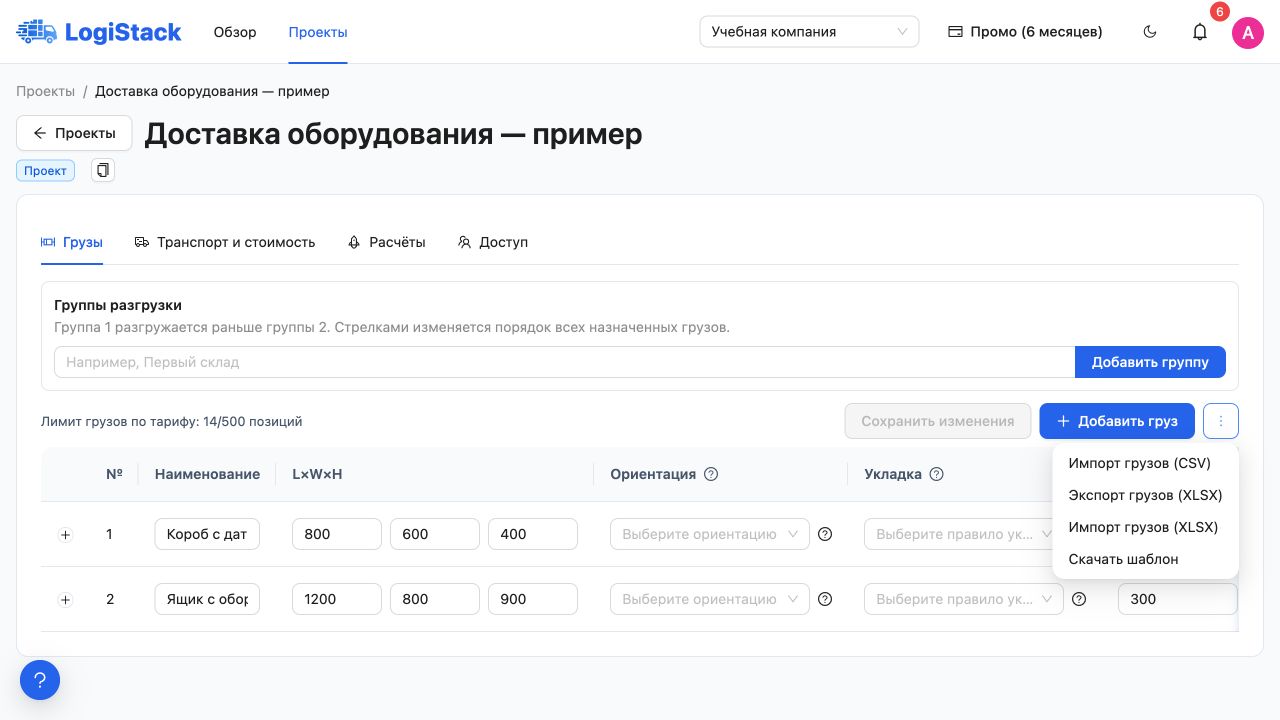
Меню импорта: команды для CSV и XLSX различаются. Шаблон из этого меню имеет формат CSV.
Что означают обязательные столбцы шаблона
| Заголовок | Содержание | Пример |
|---|---|---|
| name | Наименование места | Ящик № 1 |
| length_mm | Длина в миллиметрах | 1200 |
| width_mm | Ширина в миллиметрах | 800 |
| height_mm | Высота в миллиметрах | 900 |
| weight_kg | Масса одного места в килограммах | 95 |
| quantity | Количество одинаковых мест | 12 |
Служебные обозначения в заголовках нужны только для сопоставления столбцов. Не переводите их самостоятельно и не добавляйте единицы измерения внутрь числовых ячеек. Для CSV используйте разделение запятыми, как в скачанном шаблоне; файл с точками с запятой может быть прочитан как один столбец.
Как исправить данные после загрузки
Если ошибочны две или три строки, исправьте их прямо в проекте и нажмите «Сохранить изменения». Не загружайте весь файл повторно ради этих правок. Для сохранения текущего списка на компьютер есть «Экспорт грузов (XLSX)». Обратный импорт экспортированного файла также добавляет строки, а не заменяет их.
Частые проблемы
- Все значения оказались в одном столбце. Проверьте разделитель CSV и соответствие заголовков шаблону.
- Количество выросло вдвое. Вероятно, файл был загружен повторно. Сверьте позиции перед удалением дублей.
- Не хватает обязательных столбцов. Скачайте свежий шаблон и перенесите значения в него.
- Вес или размеры отличаются от ожидаемых. Уберите подписи «кг» и «мм» из ячеек, проверьте десятичные разделители и единицы.
- Импорт недоступен. Проверьте права на редактирование и сообщение рядом с командой.
Если удаление позиции заблокировано, не заменяйте её размеры нулями. Сначала посмотрите пояснение у действия и выберите предусмотренный в интерфейсе способ подготовки нового варианта отправки.
Если нельзя выгрузить файл
Экспорт грузов и транспорта может быть недоступен по условиям тарифа. Проверьте подсказку у команды и подписку выбранного аккаунта. Импорт изменяет исходные данные проекта и требует прав редактирования; недоступность экспорта сама по себе не означает, что нужно повторно загружать исходный файл.