Как пригласить сотрудника и настроить его доступ
Приглашение связывает личный профиль сотрудника с аккаунтом вашей компании. Коллега сможет работать в общей команде, а отдельный тариф на его личный профиль оформлять не нужно: используется подписка выбранного аккаунта.
В этой статье
Отправьте приглашение
- Выберите нужную компанию и откройте «Настройки → Сотрудники». Управление приглашениями доступно владельцу и администратору.
- В блоке «Приглашение сотрудника» укажите email коллеги. Если он уже зарегистрирован, используйте именно адрес его профиля.
- Выберите роль в аккаунте. Для повседневной работы обычно подходит «Сотрудник», для просмотра — «Наблюдатель».
- В списке «Проекты для сотрудника» отметьте нужные проекты. Для каждого выберите роль: наблюдатель, редактор или руководитель проекта.
- Нажмите «Отправить приглашение». Оно появится в списке приглашений и будет отправлено по email.
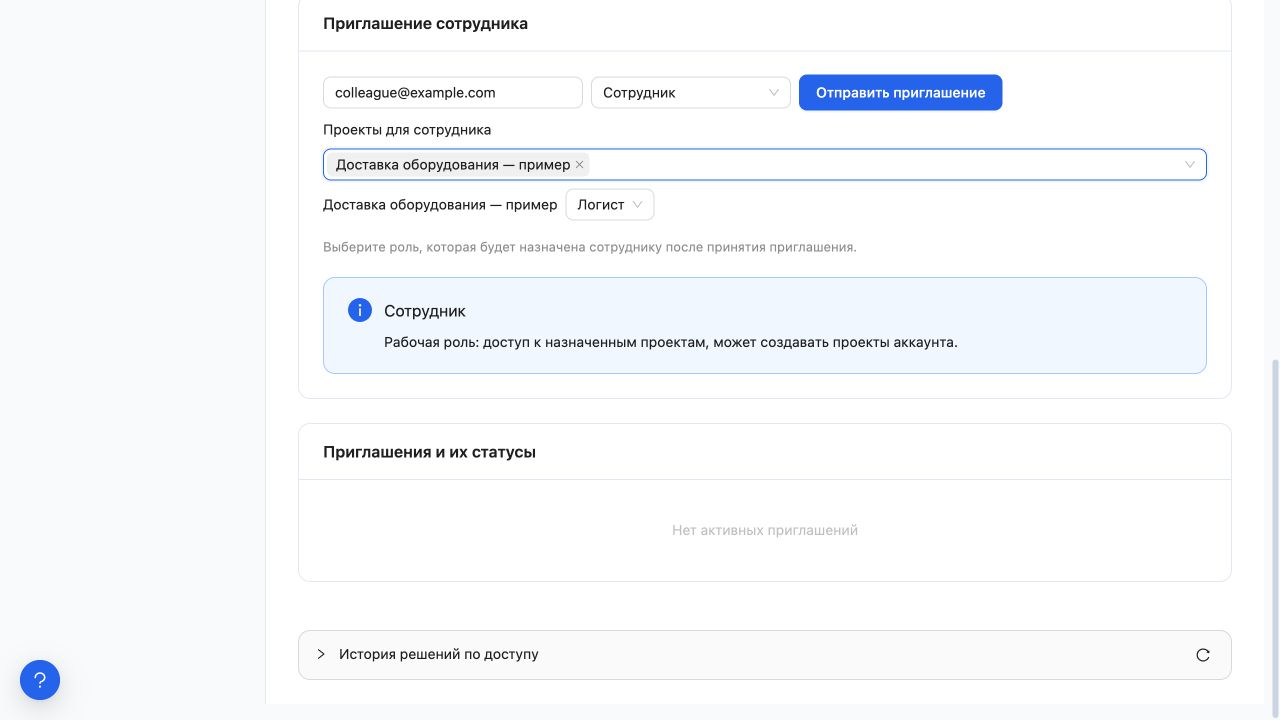
Форма приглашения: email, роль в аккаунте, выбранные проекты и роль в каждом проекте. Адреса в примере вымышлены.
Как выбрать роль
| Роль в аккаунте | Когда использовать |
|---|---|
| Владелец | Отвечает за аккаунт, управляет командой и может передать владение. |
| Администратор | Управляет рабочими процессами, приглашениями и оплатой, имеет доступ ко всем проектам. Назначать администратора может владелец. |
| Сотрудник | Работает с назначенными проектами и может создавать проекты аккаунта. |
| Наблюдатель | Просматривает назначенные проекты, не изменяет их и не создаёт новые. |
Роль в аккаунте и роль в отдельном проекте — разные настройки. Наблюдателю аккаунта нельзя выдать редактирование проекта. Для сотрудника права на конкретный проект можно изменить позднее во вкладке «Доступ» этого проекта.
Если письмо не дошло
Найдите приглашение в списке «Приглашения и их статусы». Там видны срок действия, принятие и состояние доставки. «Отправлено» означает отправку письма, а не то, что сотрудник уже присоединился.
Нажмите «Скопировать ссылку» и передайте её этому сотруднику удобным способом. Можно передать показанный рядом код. Ссылка не является общим входом для всех: приглашение предназначено указанному email. Для повторной отправки используйте «Отправить повторно».
Частые вопросы
Сотрудник вошёл, но не видит проекты. Проверьте выбранный аккаунт и назначенные проекты. Присоединение к компании само по себе не открывает сотруднику все проекты. Без назначений у него может быть пустой список.
Нужно отменить доступ. Пока приглашение не принято, нажмите «Отозвать». Если сотрудник уже присоединился, удалите его из списка сотрудников. Это убирает доступ к компании; личный профиль сотрудника сохраняется.
Не получается назначить администратора или удалить другого администратора. Обратитесь к владельцу: эти действия ограничены его ролью. Доступные действия зависят и от ваших прав, и от роли коллеги.
Написано, что нет свободных мест. Владелец должен проверить состав команды и условия тарифа. Повторная отправка приглашения сама по себе не увеличит число мест.
Как сотрудник подтверждает приглашение
Коллега с существующим профилем входит под email получателя и открывает «Входящие» через колокольчик. Во вкладке «Требуют действия» он может проверить компанию и роль, затем принять или отклонить приглашение. Прочтение сообщения не присоединяет к компании автоматически.
После принятия проверьте выбранный аккаунт и назначенные проекты. Если доступа нет, уточните адрес получателя, срок и состояние приглашения; не создавайте вместо приглашённого аккаунта новую компанию. Порядок действий — во входящих и приглашениях.