Что делать, если не получается войти или нужна помощь
Начните с того экрана, на котором возникла проблема. Ошибка входа, приглашения, доступа к проекту и оплаты требуют разных действий. Ниже — короткий порядок проверки, который помогает сохранить существующий профиль и не создавать лишние аккаунты.
В этой статье
Не помню пароль
- На странице входа нажмите «Восстановить» рядом с вопросом «Забыли пароль?».
- Укажите email своего профиля и нажмите «Отправить код».
- Введите шестизначный код из письма и подтвердите его. Вместо ввода кода можно открыть ссылку из того же письма.
- Задайте новый пароль минимум из восьми символов, повторите его и сохраните. Вернитесь на страницу входа и используйте новый пароль.
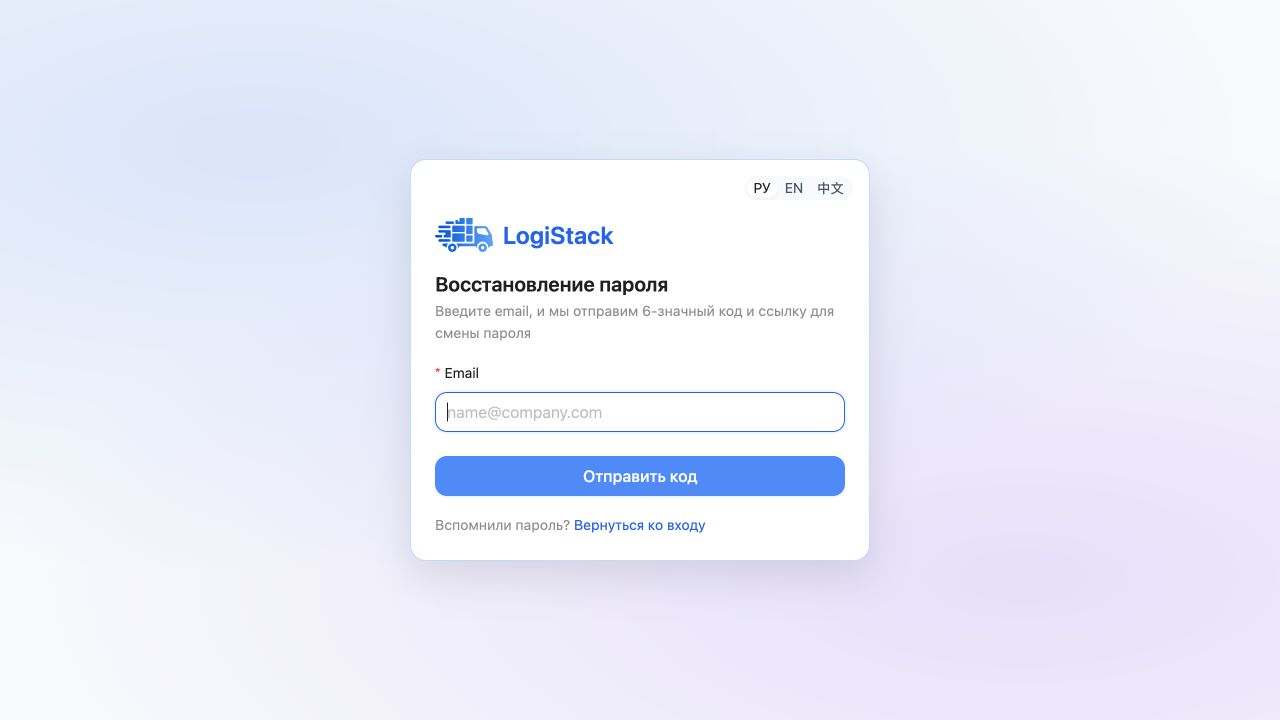
Для восстановления укажите email своего профиля. Письма и коды на скриншоте не показаны.
Проверьте папку «Спам» и правильность адреса. Если запросили письмо повторно, используйте последний код. Сообщение об отправке не доказывает, что профиль с этим адресом существует: проверьте, какой email вы использовали при регистрации.
Не открывается приглашение
- «Приглашение не найдено». Скопируйте код или ссылку полностью, без лишних пробелов. Попросите администратора проверить актуальное приглашение.
- «Срок приглашения истёк». Попросите новое приглашение. Старый код не продлевается повторным вводом.
- «Приглашение предназначено другому email». Войдите под адресом получателя. Если приглашение отправлено с ошибкой, администратор должен пригласить правильный адрес.
- «Уже использовано или отозвано». Проверьте «Мои аккаунты»: возможно, компания уже доступна. Если нет, уточните статус у администратора.
- «Приглашение обновлено». Откройте последнюю ссылку из письма.
Вход выполнен, но не видно проекта
Проверьте выбранный аккаунт и email в профиле. Затем попросите администратора открыть вкладку «Доступ» нужного проекта и проверить вашу роль. У сотрудника и наблюдателя показываются назначенные проекты; членство в компании не означает доступ ко всем её данным.
Кнопка изменения не появилась. Возможно, назначена роль наблюдателя. Повторный вход не расширит права — их должен изменить администратор.
Как обратиться за помощью
В кабинете откройте «Поддержка» и нажмите «Новый тикет». Для продолжения разговора отвечайте внутри существующего обращения. Если войти в кабинет не получается, напишите на support@logistack.ru. Укажите email профиля, название аккаунта, что вы делали, какой результат ожидали и какое сообщение увидели. Для вопроса о расчёте приложите ссылку на проект или результат; для оплаты — дату, сумму и состояние платежа в ЛК.
Полезен снимок проблемного экрана. Перед отправкой скройте лишние данные клиентов. Пароль, полный номер карты, банковские коды и коды входа не нужны для описания проблемы. Если ошибка повторяется, укажите последовательность действий и время её появления.
Помощь внутри кабинета
Нажмите круглую кнопку «Помощь» в левом нижнем углу. «Первое знакомство» запускает вводный тур, «База знаний» открывает руководство, а «Поддержка» ведёт к вашим обращениям. Подробный порядок переписки — в статье об обращениях.
Новые приглашения и связанные с обращениями сообщения ищите во «Входящих». При ошибке загрузки используйте «Обновить» или «Повторить» на соответствующем экране; если проблема повторяется, укажите её время и последовательность действий в обращении.