Как изменить профиль, пароль, часовой пояс и тему
Личные настройки действуют для вашего профиля. Чтобы изменить сведения о себе, откройте «Настройки → Профиль». Перед сохранением убедитесь, что в поле email указан именно ваш адрес.
Имя и телефон
- В поле «Имя и фамилия» укажите, как вас должны видеть коллеги.
- Проверьте телефон. Можно использовать привычную запись со знаком «+», пробелами, скобками или дефисами. Сам номер должен содержать от 10 до 15 цифр.
- Нажмите «Сохранить изменения» и дождитесь сообщения об успешном обновлении.
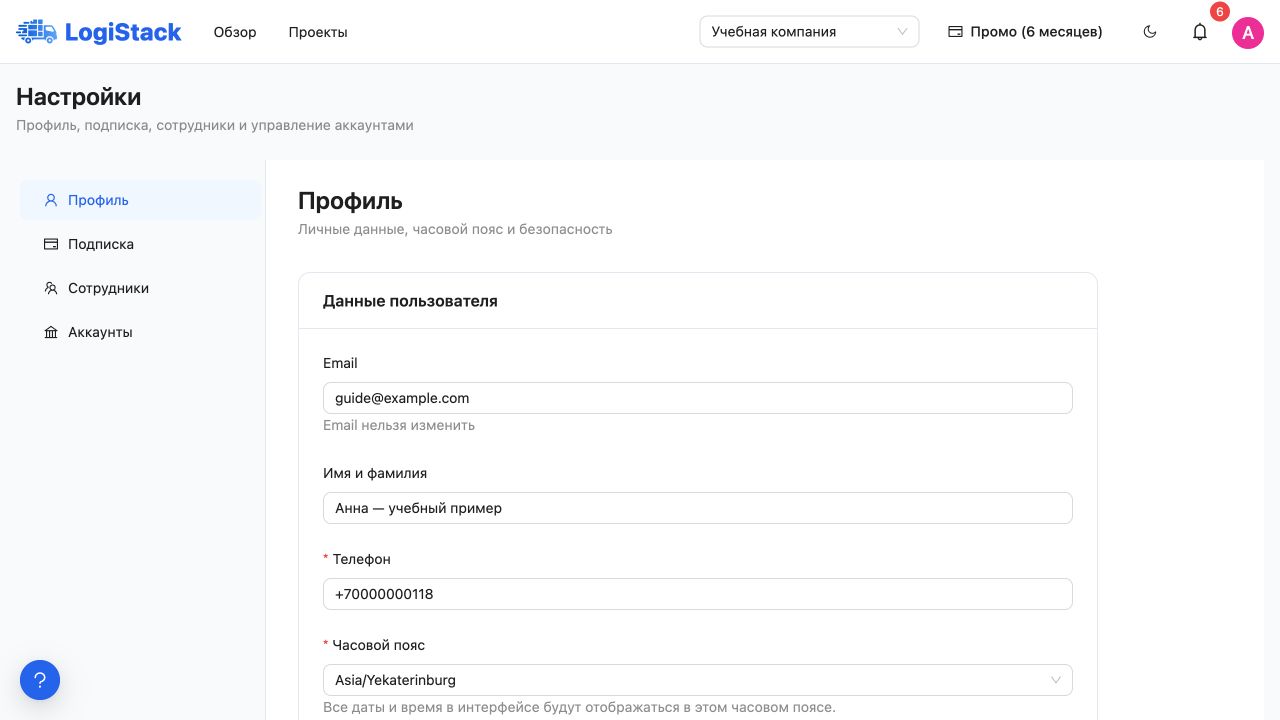
Профиль содержит имя, телефон и часовой пояс. В верхней панели находится переключатель темы.
Если телефон уже был указан, стереть его и оставить пустым не получится. При ошибке проверьте количество цифр и отсутствие букв. Email показан для проверки, но не редактируется в этой форме. Если требуется поменять адрес входа, обратитесь в поддержку.
Часовой пояс
Выберите свой часовой пояс в одноимённом поле и сохраните изменения. Даты и время в интерфейсе будут показаны в выбранном часовом поясе. Это полезно, если вы и коллеги работаете в разных регионах.
Почему время отличается от компьютера или от времени коллеги? Сначала сравните настройки часового пояса. Один и тот же момент может отображаться разным местным временем. Смена часового пояса меняет отображение дат, а не порядок расчётов и не длительность оплаченного периода.
Изменение пароля
- В блоке «Безопасность» введите текущий пароль.
- Укажите новый пароль минимум из восьми символов и повторите его в поле подтверждения.
- Нажмите «Изменить пароль». После сохранения войдите с новым паролем.
После смены пароля потребуется заново войти на всех устройствах. Если текущий пароль забыт, используйте восстановление пароля на странице входа.
Светлая и тёмная тема
Нажмите значок луны или солнца в верхней части ЛК. Тема переключится сразу, отдельное сохранение не требуется. Выбор запоминается для вашего профиля в этом браузере.
Почему на другом компьютере снова светлая тема? Выбор темы хранится в браузере. После перехода на другое устройство, очистки данных сайта или работы в приватном окне его может потребоваться повторить.
После нажатия «Сохранить» появилось сообщение об ошибке. Не считайте изменения сохранёнными. Исправьте указанное поле и повторите действие. Если не загружается весь профиль, нажмите «Обновить» и проверьте соединение.
Язык интерфейса
- На большом экране откройте меню профиля в верхнем правом углу; на телефоне — основное меню.
- В пункте «Язык» выберите русский, English или 中文. Китайская версия использует упрощённую письменность.
- Интерфейс переключится сразу, без отдельного сохранения профиля.
На страницах входа и регистрации также есть переключатель языка. Выбор запоминается в браузере. На другом устройстве, после очистки данных сайта или в приватном окне настройка может отличаться. Ссылка с явным параметром языка может открыть соответствующую версию.
Настройка меняет служебные подписи и сообщения интерфейса. Названия, введённые пользователями, и переписка сохраняются в исходном виде. Содержимое скачанных файлов и язык внешней базы знаний проверяйте отдельно.