Как пользоваться обзором и списком проектов
«Обзор» — главная рабочая страница после входа. Он помогает вернуться к отправкам, увидеть требующие внимания результаты и оценить выбранные планы текущего аккаунта.
В этой статье
Откройте нужный аккаунт и продолжите работу
- Проверьте название аккаунта компании в верхней части кабинета. Если нужно, переключите его.
- Откройте «Обзор» в основном меню.
- В блоке «Продолжить работу» выберите проект. Карточка показывает выбранный план, последний расчёт или подготовку исходных данных.
- Для новой отправки нажмите «Создать проект» в обзоре или перейдите в «Проекты».
Показываются только проекты, доступные вашему профилю. Пустой обзор приглашённого сотрудника может означать, что проекты ему ещё не назначены; уточните доступ у администратора.
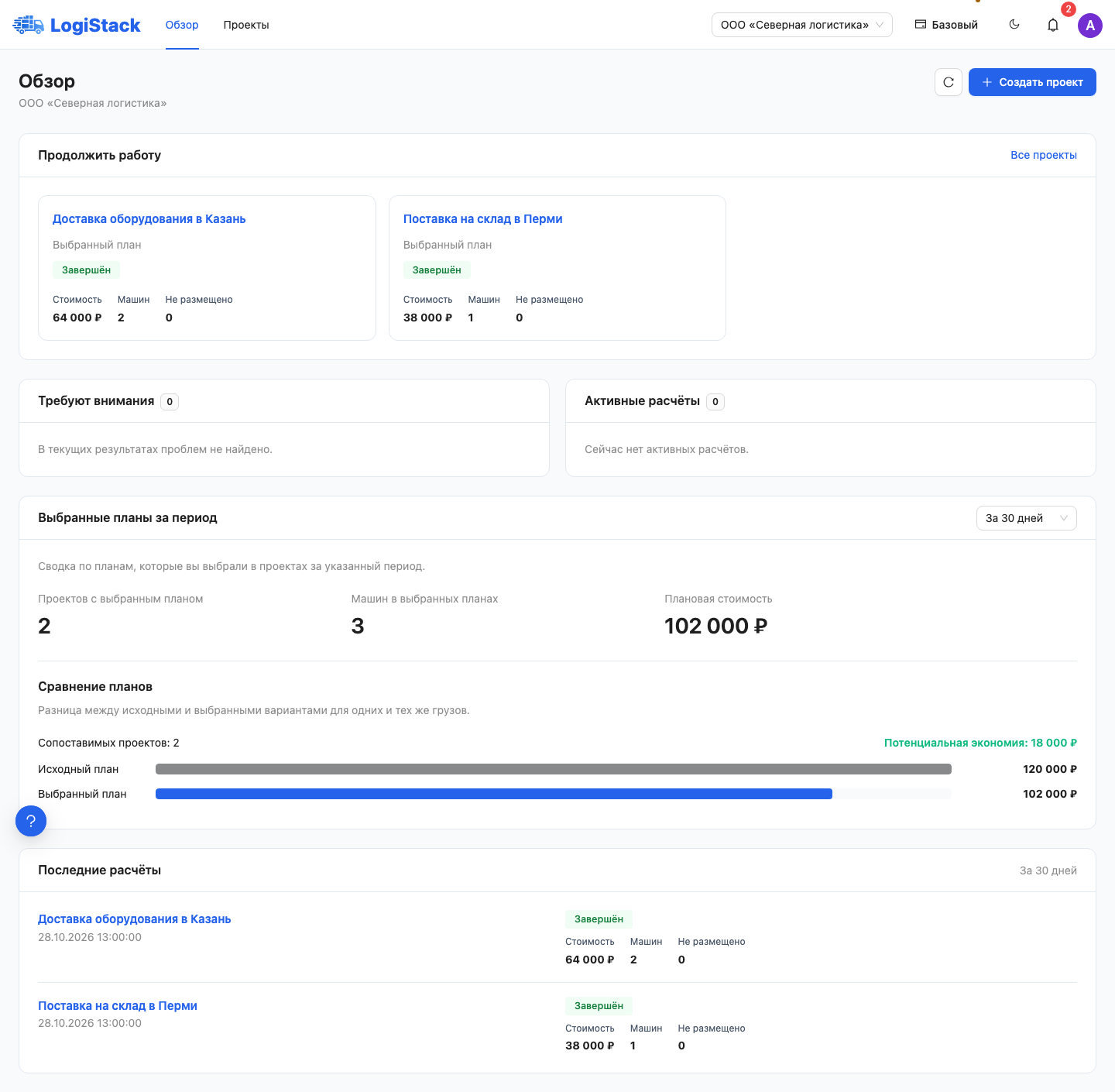
«Обзор»: проекты для продолжения работы, требующие внимания результаты и сводка выбранных планов. Учебные данные.
Требуют внимания и активные расчёты
В «Требуют внимания» попадают проекты с неудачным, частичным или недоступным текущим результатом. Откройте проект и прочитайте конкретную причину. Частичный план не равен технической ошибке: он может содержать полезное размещение и остаток.
«Активные расчёты» помогает найти запущенные попытки. Пока они выполняются, обзор периодически обновляется. Для ручной проверки используйте «Обновить», а не создание дубликата запуска.
Сводка выбранных планов за период
- Выберите период: 7, 30, 90 дней или «За всё время».
- Проверьте число проектов с выбранным планом, машин и плановую стоимость.
- Прочитайте предупреждения о неизвестной стоимости, недоступных результатах и неразмещённых грузах.
Сводка включает один выбранный план каждого проекта, выбранный за указанный период. Все исторические попытки не суммируются как отдельные отправки. «Последние расчёты» ниже относится к времени создания расчётов, поэтому его состав может отличаться от выбранных планов.
Суммы в разных валютах показаны отдельно и автоматически не пересчитываются по курсу. Результаты с неопределённой ценой не входят в сумму. У частичного плана стоимость относится к размещённой части. Если выбранный результат недоступен, общее число машин может быть неизвестно.
Что означает сравнение планов
Разница считается между исходным и выбранным вариантами одной задачи. Это сравнение введённых цен, а не подтверждение рыночной экономии. Нужны одинаковые подтверждённые грузы и условия, полное размещение, известная стоимость и одна валюта. Для несопоставимых вариантов сводка показывает соответствующее пояснение.
Как назначить исходный и выбранный планы — в инструкции по выбору результата.
Поиск и действия со списком проектов
Перейдите в «Проекты», введите часть названия и выберите фильтр состояния. Если нужного проекта не видно, сбросьте фильтры, проверьте аккаунт и права доступа. На узком экране дополнительные действия находятся в меню строки.
Названия, плановая стоимость, машины и остаток помогают найти отправку; для решения откройте сам проект и результат. Копирование проекта создаёт отдельную отправку, а повторный расчёт сохраняется внутри существующего проекта. Подробнее — повтор и копирование.