Как скачать отчёт и проверить его перед отправкой
В LogiStack есть отчёт для просмотра и таблицы для дальнейшей работы. Начинайте скачивание со страницы нужного результата: файл должен соответствовать той версии, которую вы согласовали.
В этой статье
Какой формат выбрать
| Кнопка | Для чего подходит |
|---|---|
| «Открыть HTML-отчёт в новой вкладке» | Просмотреть подготовленный отчёт в браузере |
| «Скачать полный отчёт XLSX» | Работать с полной табличной выгрузкой в Excel или совместимом редакторе |
| «Скачать таблицу размещений XLSX» | Получить отдельную таблицу того, как размещены грузы |
| «Поделиться отчётом» | Передать доступную по ссылке версию, в том числе без цен |
В списке расчётов эти действия также могут называться короче: «HTML-отчёт», «Полный XLSX», «Размещения XLSX». На узком экране ищите меню действий строки.
Перед скачиванием
- Убедитесь, что открыт нужный проект и расчёт.
- Если использовали корректировки, перейдите к принятому исправленному плану.
- Проверьте «Неразмещено». Для частичного результата предупредите получателя, какая часть отправки осталась вне машин.
- Проверьте состав парка и цены. Если стоимость неизвестна полностью, не представляйте неполную сумму как цену всей перевозки.
- Нажмите кнопку нужного формата и дождитесь завершения скачивания.
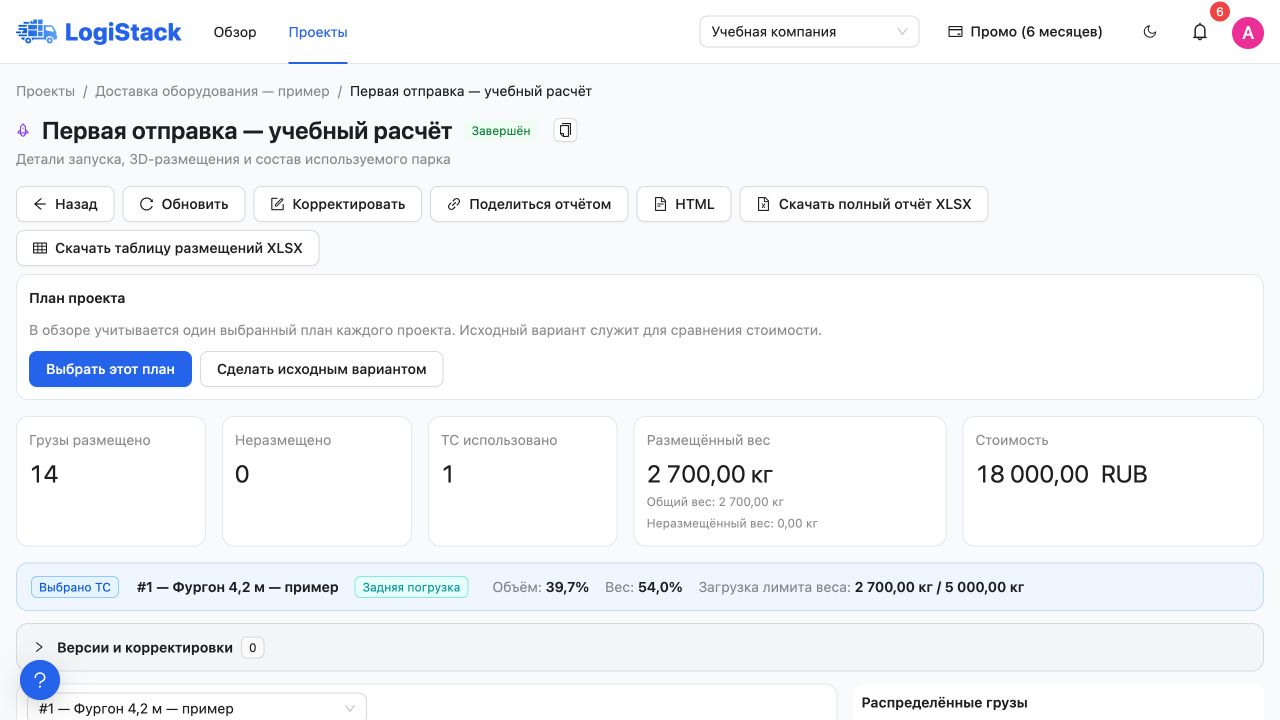
Кнопки HTML и XLSX находятся вверху результата. Перед скачиванием проверьте название расчёта и версию.
Перед отправкой получателю
Откройте скачанный файл самостоятельно. Сверьте узнаваемые названия грузов, количество мест, число машин и выбранную версию. Если файл предназначен складу, убедитесь, что люди понимают, к какой машине относятся номера грузов и порядок загрузки.
Назовите отправляемую копию понятно: «Заказ 218 — план от 18 сентября — согласован». Не изменяйте в таблице размеры и количество, ожидая, что это автоматически обновит LogiStack: выгрузка — отдельный документ, а изменения исходной задачи выполняются в проекте с новым расчётом.
Частые вопросы
Как передать отчёт без цены? Создайте публичную ссылку на «Отчёт без цен» и проверьте её. Не предполагайте, что любой XLSX автоматически очищен от стоимости.
Изменится ли уже скачанный файл после корректировки? Нет. Получите новую выгрузку и явно замените документ у участников перевозки.
Почему HTML-отчёт не открылся? Вернитесь в личный кабинет и повторите открытие из актуального результата. Для публичной ссылки дополнительно проверьте срок действия и не был ли доступ отозван.
Можно пересылать один файл для нескольких вариантов? Лучше отправить один согласованный вариант или дать каждому файлу различимое название. Иначе склад может взять старую схему, хотя в кабинете уже принят другой план.
Исторические данные и старые отчёты
Для современных расчётов отчёт использует исходные данные, сохранённые на момент запуска: последующая правка каталога проекта не должна подменять параметры этой отправки. Сообщение «Исходные данные сохранены на момент расчёта» подтверждает наличие такого источника.
У старых расчётов может отображаться предупреждение «Исторические данные не подтверждены; часть параметров взята из текущего каталога». В этом случае проверьте состав, габариты, веса, машины и цены перед передачей отчёта. Не считайте сегодняшние значения автоматически верными для старого рейса. При необходимости получите новый результат с проверенными данными.
В полном XLSX отдельные листы помогают проверить сводку, транспорт, план загрузки, точные размещения, неразмещённые грузы и осевые нагрузки. В неизвестных полях могут быть пояснения или прочерки: не заменяйте их нулями. Таблица размещений содержит координаты и идентификаторы, а не новую задачу для импорта грузов.
Доступность и язык выгрузок
Если HTML или XLSX недоступны, проверьте подсказку у кнопки, условия тарифа и выбранную компанию. Для чтения отчёта нужен доступ к результату; публичная ссылка работает отдельно до своего срока или отзыва.
В HTML можно выбрать RU / EN / 中文. На текущем этапе названия листов и пояснения XLSX остаются русскими, а технические поля CSV — английскими; переключение языка кабинета само по себе их не переводит. Перед отправкой убедитесь, что получатель понимает формат.
Далее: ссылки на отчёты и доступ коллег.