Как поделиться планом и пригласить коллег
Для получателя, которому нужно только посмотреть результат, используйте публичный отчёт. Для коллеги, который будет работать с проектами внутри LogiStack, нужно приглашение в аккаунт компании. Ссылка отчёта не даёт прав редактировать проект.
В этой статье
Создайте ссылку на нужную версию
- Откройте тот расчёт или принятую корректировку, которые собираетесь передать. Проверьте название, состав машин и остаток.
- Нажмите «Поделиться отчётом».
- Выберите «Срок действия публичных ссылок». Доступные сроки показаны в форме.
- Нажмите «Сгенерировать».
- Откройте нужную версию отчёта, проверьте содержимое и нажмите «Копировать».
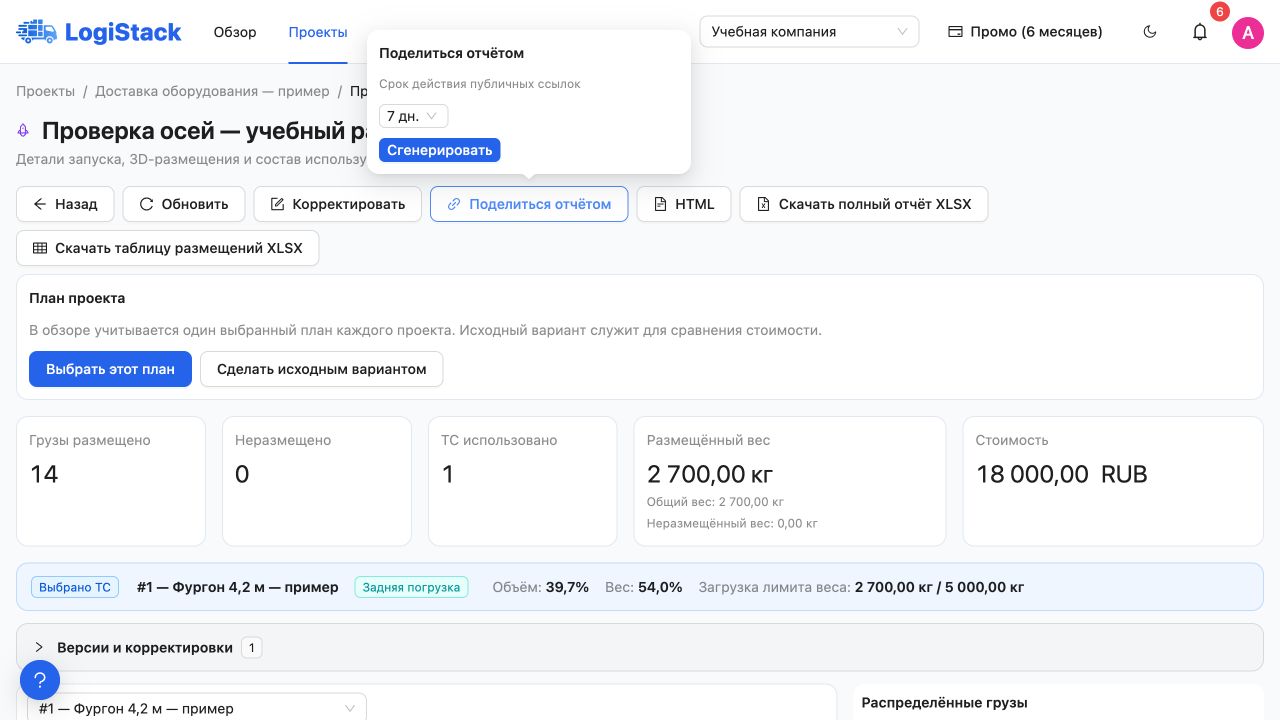
В панели «Поделиться отчётом» выбирается срок действия публичных ссылок.
С ценами или без цен
| Вариант | Кому обычно передавать |
|---|---|
| «Отчёт с ценами» | Сотруднику или заказчику, которому нужна стоимость плана |
| «Отчёт без цен» | Складу, водителю или подрядчику, которому требуется размещение без денежных данных |
Проверьте вариант непосредственно перед копированием. В отчёте без цен остаётся информация о перевозке и грузах: отсутствие стоимости не делает саму отправку секретной для обладателя ссылки.
Срок и отзыв доступа
Когда ссылки созданы, кнопка меняется на «Ссылка на отчёт». В панели показано «Активна до». Человек может открыть публичную ссылку без входа в ваш аккаунт. Передавайте её только тем, кому предназначен план.
Если доступ больше не нужен, нажмите «Отозвать обе ссылки». Отзыв касается обеих публичных версий этого отчёта. Он не удаляет уже скачанные получателем файлы или снимки. Если срок истёк, создайте новые ссылки и отправьте актуальные адреса.
Что делать после корректировки
Примите нужную версию, перейдите к исправленному плану и поделитесь отчётом именно оттуда. Не считайте старую ссылку автоматически обновлённой после изменения: она была создана для конкретного результата. В сообщении получателю удобно написать дату и название согласованного варианта.
Как подключить коллегу к работе
Откройте «Настройки» → «Сотрудники». Пригласите коллегу на его email, выберите роль и нужные проекты. Приглашение можно передать ссылкой с заполненным кодом. Сотрудник присоединяется к существующей компании, а не создаёт отдельную отправку в личном аккаунте.
Получателю отчёта нужно регистрироваться? Для действующей публичной ссылки — нет. Если требуется редактирование, история проектов и постоянная работа в компании, используйте приглашение сотрудника.
Ссылка не открывается? Проверьте срок, отзыв и правильность адреса. Если нужно передать документ для работы без интернета, скачайте отчёт файлом.
Язык отчёта и доступ коллег
В HTML-отчёте предусмотрен отдельный переключатель RU / EN / 中文. Перед передачей откройте выбранную публичную версию и проверьте её язык и наличие цен. Язык отчёта и язык интерфейса кабинета — отдельные настройки отображения.
Зарегистрированный коллега также может принять приглашение через «Входящие». Для постоянной совместной работы используйте приглашение, а не передачу своего пароля.